Aplicatii specifice
Instalare/reinstalare aplicatii default(Office, PDF reader) 11 Solutii
Instalare/Reinstalare aplicatii predefinite (ex. Office, PDF reader) 44 Solutii
Instalare/reinstalare aplicatii la cererea clientului 26 Solutii
Instalare/Dezinstalare aplicatii cerute de client (Viewer .p7m - caiet de sarcini, Autocad) 23 Solutii
Configurare browser 144 Solutii
Configurare program 2565 Solutii
Depanare Office 72 Solutii
Depanare alte aplicatii 40 Solutii
How to wipe a drive on a Mac
Mac computers have a built-in application for managing disks, helpfully called Disk Utility. It can rename, format, and wipe any connected drives, as well as create and restore backup images. It’s a great option for wiping drives, no matter if it’s external storage or your Mac’s internal drive.
[mai mult...]Utilizare volume shadow copy în Windows 10/8/7
Situația 1: Activați Volum Shadow Copy în Windows 10/8/7
#1: Activați Volume Shadow Copy folosind punctele de restaurare a sistemului
Pasul 1. Tastați Creați un punct de restaurare în caseta de căutare și selectați-l. Apoi, în System Properties, alegeți o unitate și faceți click pe Configurare.
Pasul 2. În fereastra nouă, bifați Activați protecția sistemului și faceți click pe Aplicare pentru a activa.
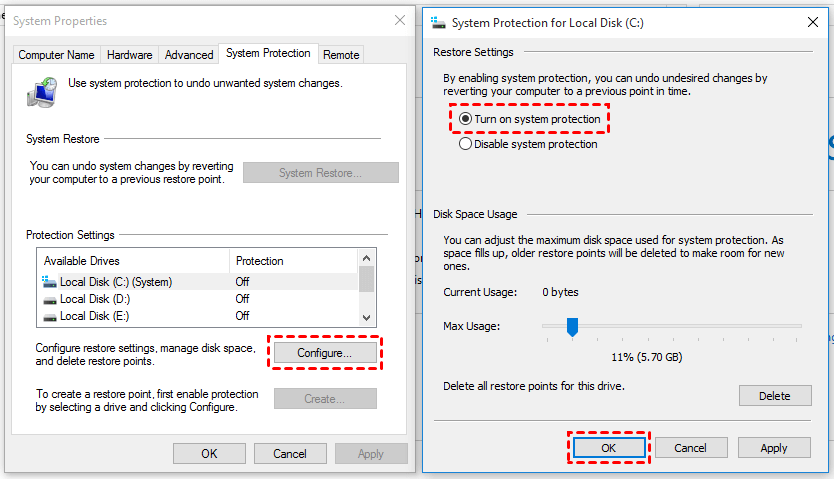
Pasul 3. Faceți click pe Creare pentru a activa copierea umbră de volum în Windows 10.
# 2: Activați Volume Shadow Copy folosind programatorul de activități
Dacă doriți să personalizați Volume Shadow Copy în Windows 10 cu o anumită oră, puteți utiliza Task Scheduler. Aflați mai jos cum să activați Volume Shadow Copy în Windows 10 pas cu pas.
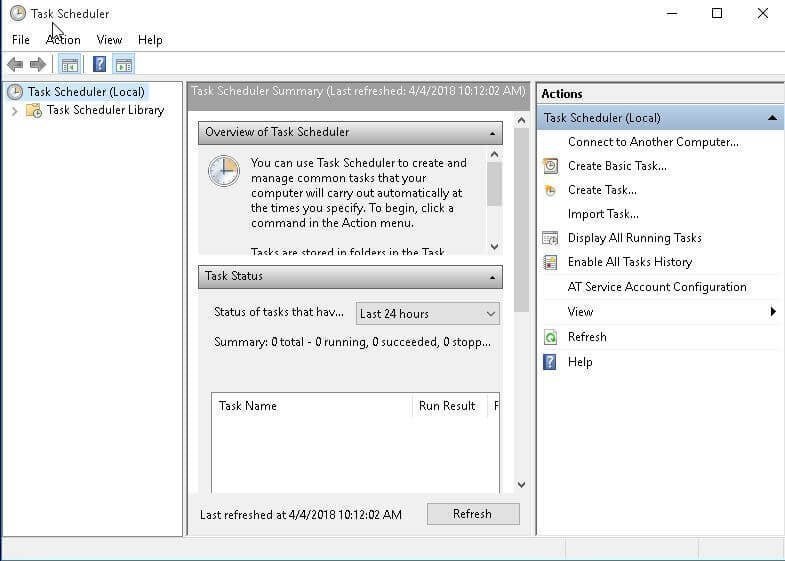
Pasul 1. Deschideți Task Scheduler. Puteți să dați clic pe Start , să tastați task scheduler și să îl selectați din listă.
Pasul 2. Faceți click pe Create Task și apoi specificați un nume pentru sarcină (de exemplu: ShadowCopy).
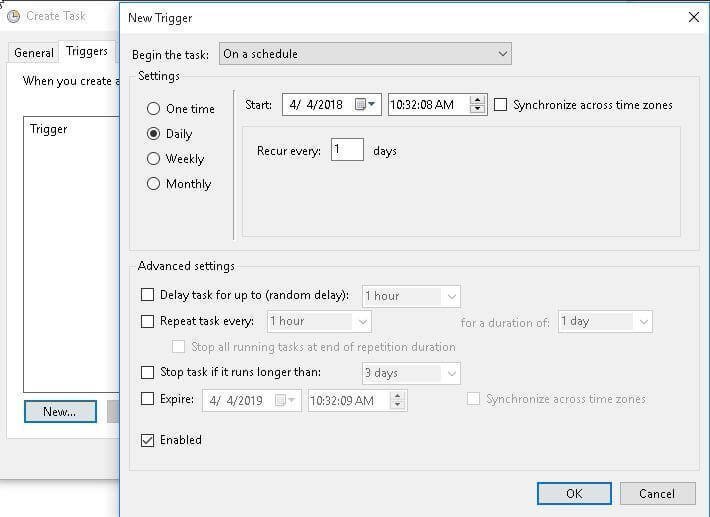
Pasul 3. Creați un nou declanșator. Puteți face click pe fila Declanșatoare și pe opțiunea Nou.In locația inferioară, apoi puteți selecta o setare între o singură dată, zilnic, săptămânal, lunar.
Pasul 4. Activați Volume Shadow Copy. Puteți face clic pe fila Acțiuni și pe opțiunea Nou…, tastați w mic sub opțiunea Program sau script, introduceți argumentul shadowcopy call create Volume=C:\ în caseta goală din partea dreaptă.
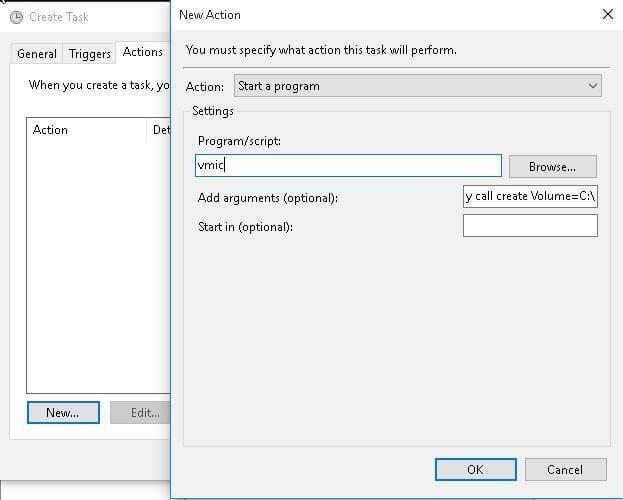
Când rulați elemente de program folosind tehnologia VSS, este posibil să primiți eroare de copiere Volume Shadow Copy în Windows 10. În acest caz, ar trebui să accesați Servicii și să verificați dacă serviciul de copiere umbra a volumului este pornit prima dată. Odată ce se oprește, serviciul de Volume Shadow Copy nu funcționează în Windows 10 și programul nu va reuși să creeze un instantaneu pentru volumul dvs.
Situația 2: Restaurați fișierele sau folderele șterse prin Volume Shadow Copy
# 1: Utilizați caracteristica Windows Restore Previous Versions în Windows 7
Pasul 1. Navigați la fișierul sau folderul pe care doriți să îl restaurați într-o stare anterioară și faceți click dreapta pe el, apoi selectați Restaurare versiuni anterioare din meniul drop-down. În plus, puteți selecta în continuare Proprietăți și faceți click pe fila Versiuni anterioare.
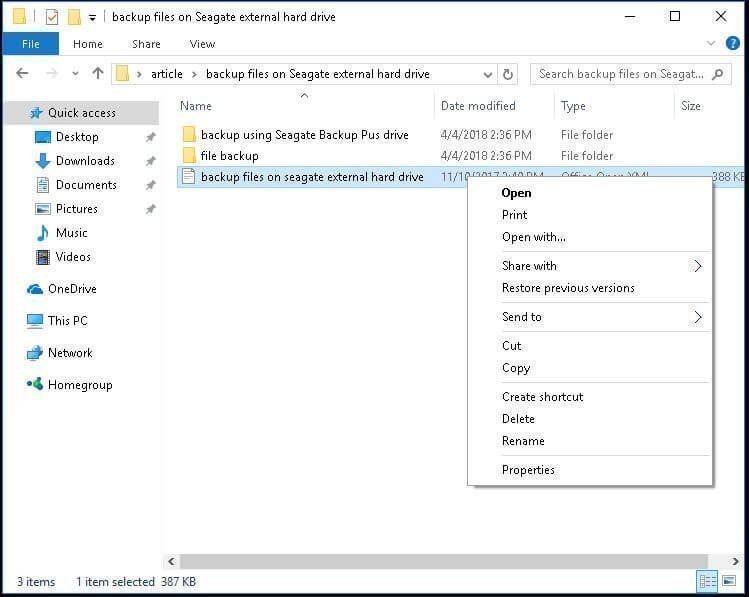
Pasul 2. Selectați versiunea corectă a fișierului sau folderului de restaurat.
În această fereastră, puteți vedea 3 opțiuni, inclusiv Open, Copy, Restore.
● Butonul Deschidere va naviga la locația în care este stocat fișierul sau folderul.
● Butonul Copiere vă permite să copiați fișierul sau folderul în altă locație de pe computer, chiar și pe hard disk extern.
● Butonul Restaurare vă oferă șansa de a restaura fișierul sau folderul în aceeași locație și de a înlocui versiunea existentă.
Sfat pentru că nu există versiuni anterioare disponibile :
Unul dintre motivele posibile pentru care primiți această eroare este că serviciul de Volume Shadow Copy este dezactivat. Îl puteți activa manual în managerul de activități urmând pașii următori.
Faceți clic dreapta pe bara de activități > selectați Start Task Manager > faceți clic pe servicii în partea de jos > găsiți Volume Shadow Copy și faceți dublu clic pe el > setați tipul de pornire ca Automat > faceți clic pe Aplicare pentru a o face disponibilă.
# 2: Utilizați Shadow Explorer în Windows 8/10
Pasul 1. Descărcați utilitarul ShadowExplorer, instalați-l și lansați-l. Apoi, selectați unitatea și data pentru a restaura fișierul sau folderul.
Pasul 2. Faceți click dreapta pe fișier sau folder pentru a restabili și introduceți opțiunea Export.
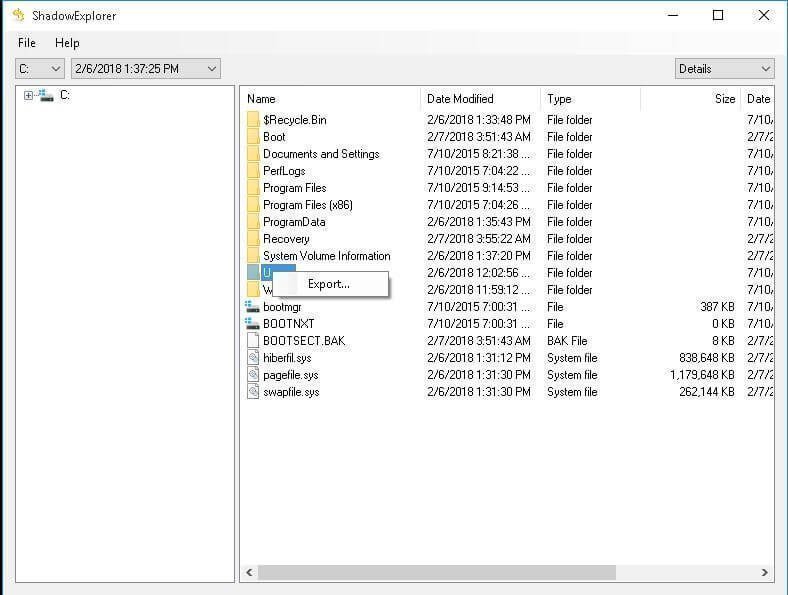
Pasul 3. Specificați locația pentru a salva versiunea anterioară a fișierului sau folderului. Așteptați și verificați fișierul sau folderul anterior.
Situația 3: Dezactivați Volume Shadow Copy în Windows 10/8/7
Pasul 1. Accesați fereastra System Properties căutând Creați un punct de restaurare pe computer. Apoi, selectați o unitate și faceți clic pe Configurare.
Pasul 2. Bifați Dezactivați protecția sistemului și faceți clic pe Aplicare > OK pentru a ieși din această fereastră. După dezactivarea protecției sistemului, toate punctele de restaurare a sistemului și copia sa umbra a volumului vor fi șterse.
[mai mult...]How to create Emoji Wallpaper on a Google Pixel
Android offers many customization tools, but the personalized thing you probably see the most is the good ol’ wallpaper. If you have a Google Pixel phone, you’re lucky to have a cool tool for creating custom wallpapers from your choice of emojis.
The emoji wallpaper feature was originally shown off as being a part of Android 14, but it actually rolled out to Pixel devices before that. The idea is similar to the custom wallpapers that were added to the iPhone and IOS 16. Essentially, you pick out a handful of your favorite emojis, choose a pattern and color, and you’re all set.
[mai mult...]How to check your WhatsApp number
You may use WhatsApp for messaging, but you might not know what your WhatsApp phone number is. If so, it’s easy to check your number on Android and iPhone.
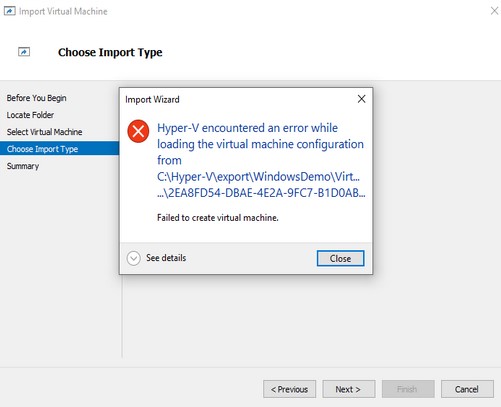
[mai mult...]Cum remediați faptul că Hyper-V a întâmpinat o eroare la importarea mașinii virtuale
La importarea mașinii virtuale în Hyper-V apare raportul conform căruia Hyper-V a întâmpinat o eroare la încărcarea configurației mașinii virtuale de pe calea aleasă. Identificatorul este un ID unic pe care Hyper-V îl generează pentru a reprezenta o mașină virtuală la creare.
Această eroare apare pentru a vă informa că aveți deja mașina virtuală originală și vă va împiedica să importați aceeași mașină virtuală.