Cum se instalează Sysdig pentru a monitoriza încărcarea sistemului pe Ubuntu 24.04
Pentru sistemele de operare bazate pe Debian, cum ar fi Ubuntu și Debian, instalați Sysdig cu următoarea comandă:
apt install gnupg software-properties-common curl -y
curl -s https://s3.amazonaws.com/download.draios.com/stable/install-sysdig | bash
Pentru sistemele de operare bazate pe RPM, cum ar fi AlmaLinux, Rocky Linux, CentOS, RHEL și Fedora, instalați Sysdig cu următoarea comandă:
rpm --import https://s3.amazonaws.com/download.draios.com/DRAIOS-GPG-KEY.public
curl -s -o /etc/yum.repos.d/draios.repo https://s3.amazonaws.com/download.draios.com/stable/rpm/draios.repo
dnf install sysdig -y
După instalarea Sysdig, verificați versiunea instalată de Sysdig folosind următoarea comandă:
sysdig --version
Veți obține următorul rezultat:
versiunea sysdig 1.61.10
Lucrul cu Sysdig
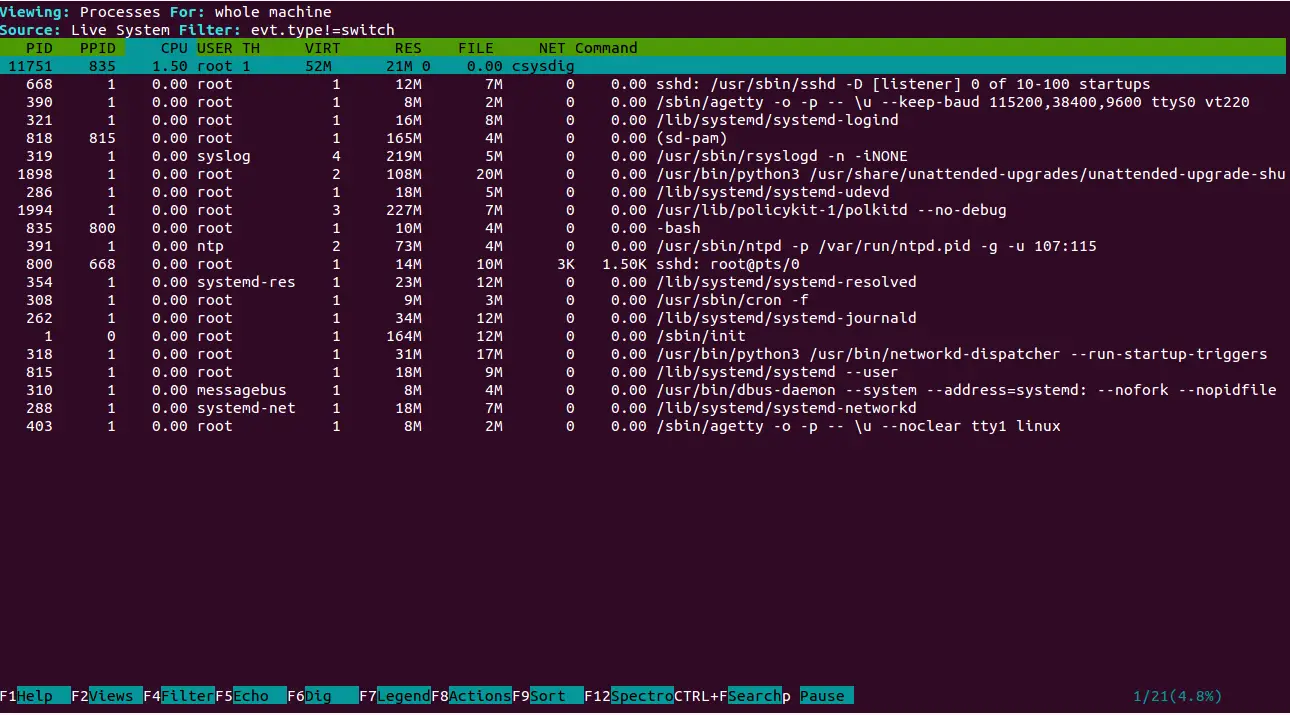
Puteți rula comanda csysdig pentru a afișa procesele care rulează, utilizarea CPU și utilizarea memoriei:
csysdig
Ar trebui să vedeți următorul ecran:
Acum apăsați F2 pentru a deschide celălalt meniu, așa cum se arată mai jos:
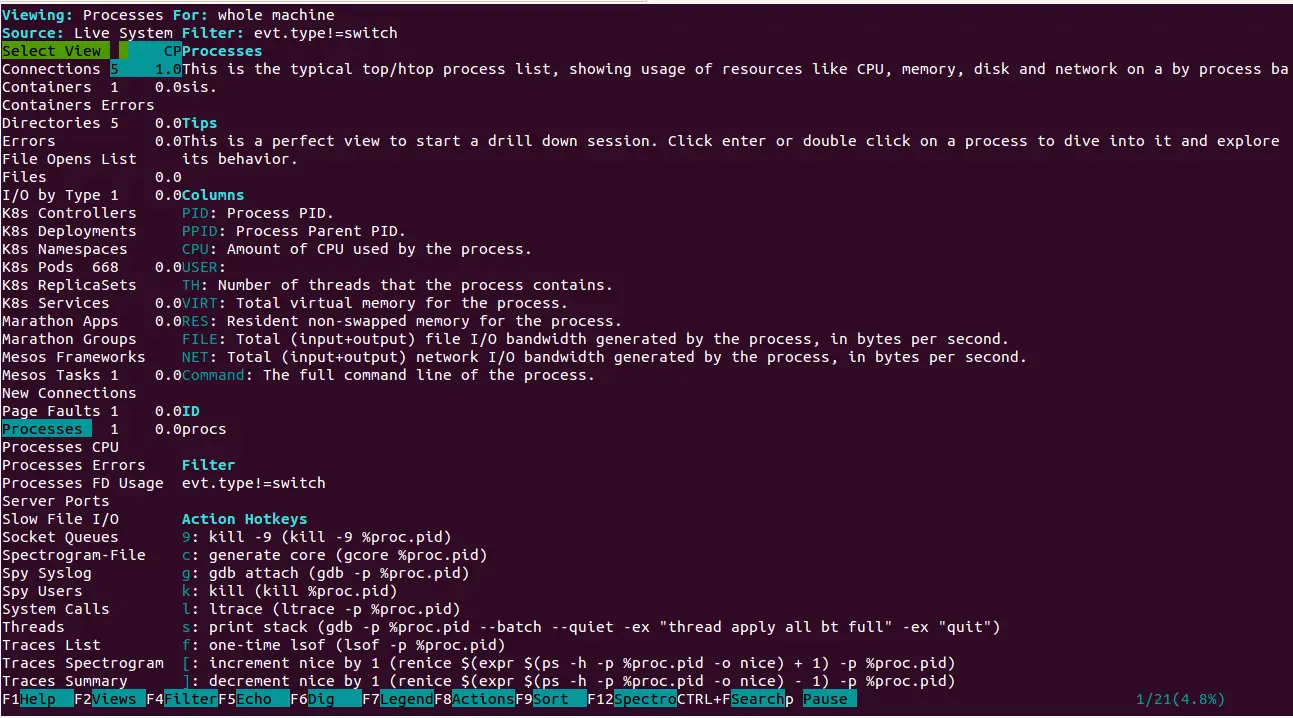
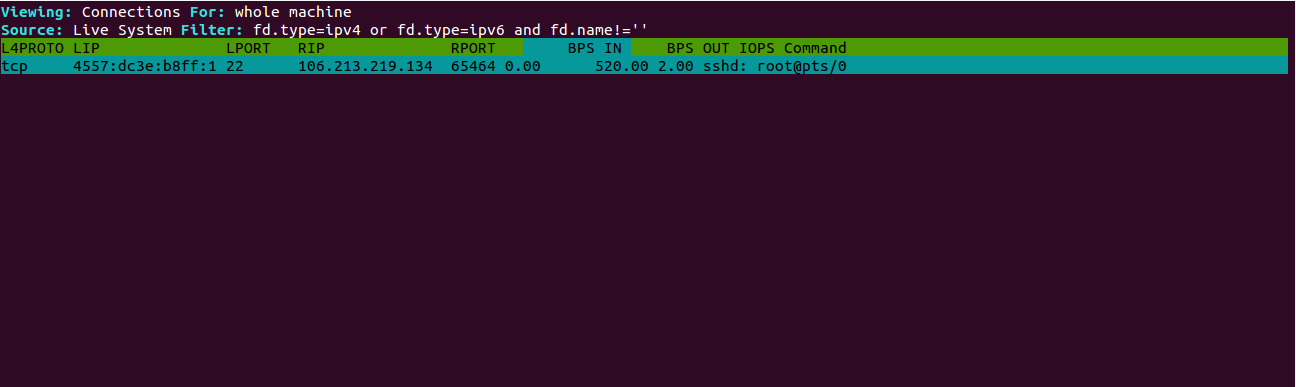
De aici, puteți apăsa tasta săgeată pentru a alege orice elemente doriți să monitorizați în panoul din stânga și apăsa Enter. De exemplu, selectați conexiunile și apăsați Enter. Ar trebui să vedeți toate conexiunile primite pe ecranul următor:
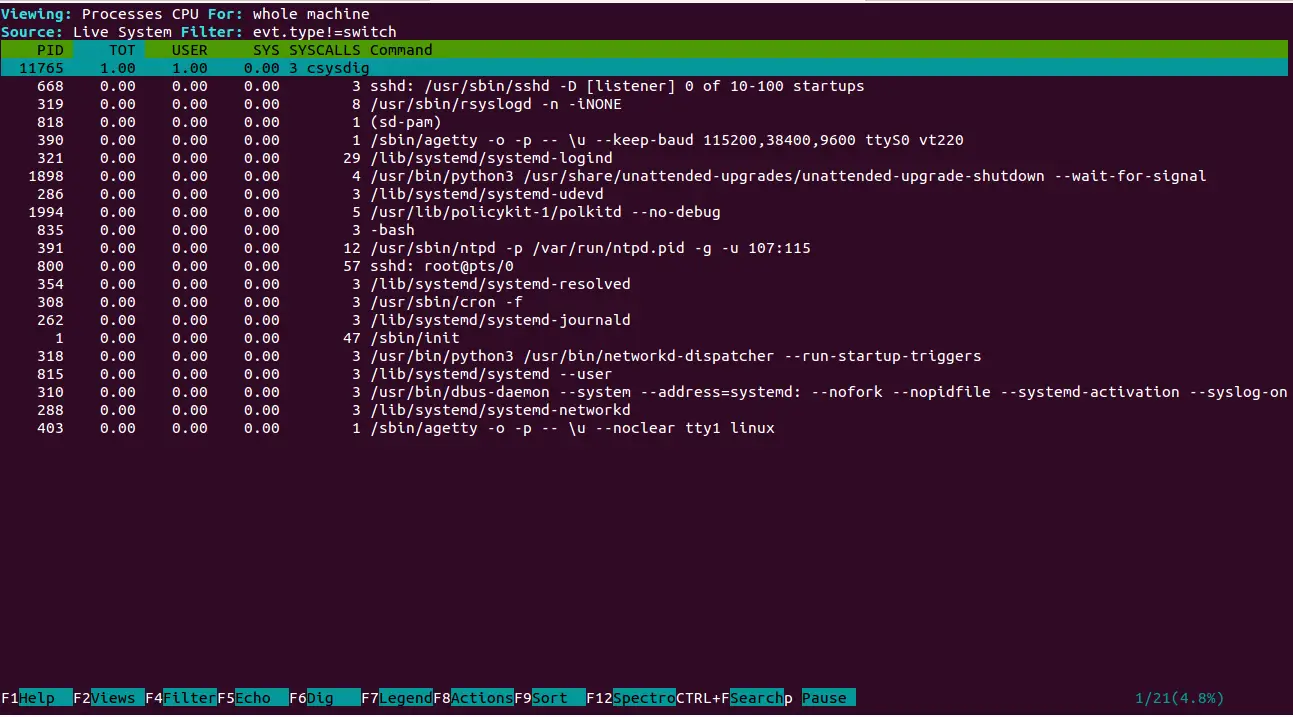
Pentru a vizualiza informații despre Procese și CPU, selectați Procese CPU și apăsați Enter. Ar trebui să vedeți următoarea pagină:
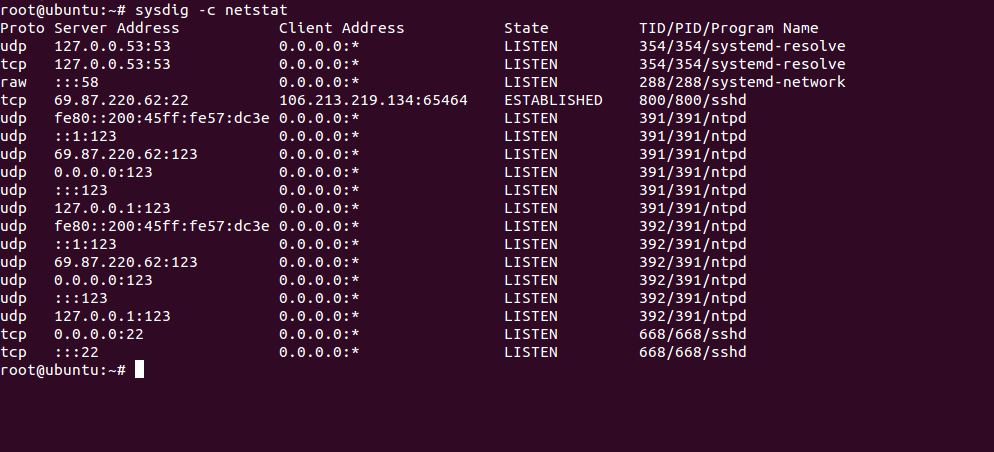
Dacă doriți să monitorizați toate conexiunile de rețea direct din interfața liniei de comandă, executați următoarea comandă:
sysdig -c netstat
Ar trebui să vedeți următorul ecran:
Puteți vedea jurnalul cererilor HTTP folosind următoarea comandă:
sysdig -c httplog
Ar trebui să vedeți toate cererile HTTP primite în următoarea ieșire:
2024-08-23 11:21:17.228051410 < metodă=GET url=69.87.220.62/ cod_răspuns=200 latență=1ms dimensiune=3138B
2024-08-23 11:21:23.139933688 < metodă=GET url=69.87.220.62/ cod_răspuns=200 latență=1ms dimensiune=3138B
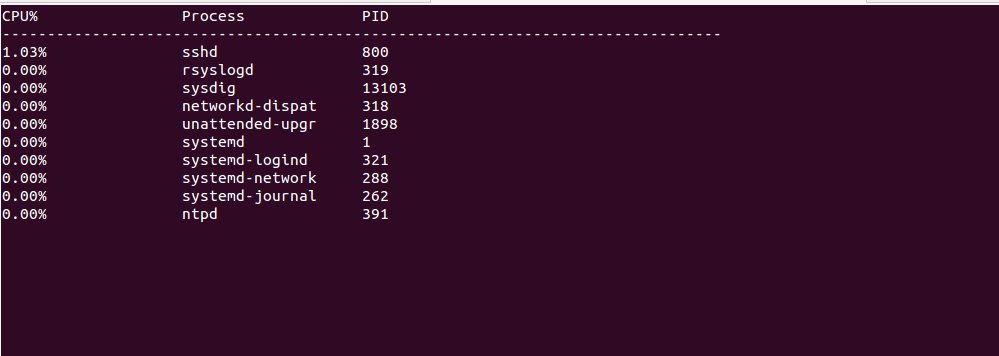
Pentru a monitoriza procesul în funcție de utilizarea CPU-ului, executați următoarea comandă:
sysdig -c topprocs_cpu
Ar trebui să vedeți următorul ecran:
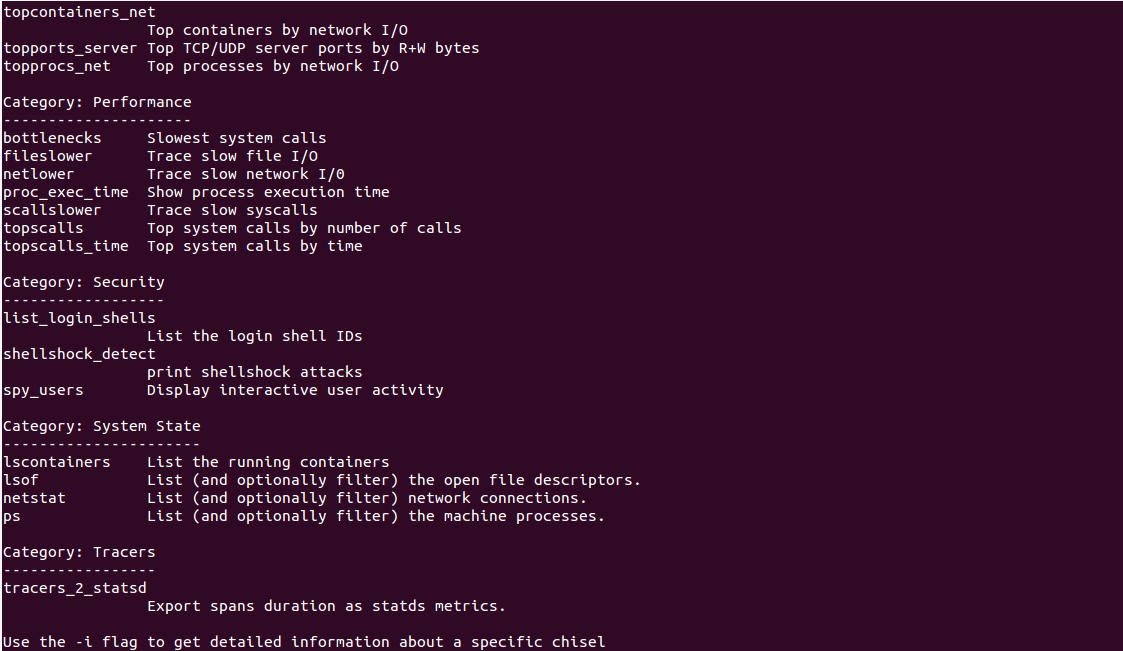
Rulați următoarea comandă pentru a vedea toate opțiunile disponibile cu comanda sysdig:
sysdig -cl
Ar trebui să vedeți următorul ecran:
Puteți folosi sysdig cu spy_users pentru a afișa activitatea interactivă a utilizatorilor.
sysdig -c utilizatori_spion
Ar trebui să vedeți următoarea ieșire:
13133 11:38:03 root) free -m
13133 11:38:22 root) df -h
[mai mult...]