

Stații de lucru
OS - Windows 9182 Solutii
Reguli si plangeri 11 Solutii
OS - OS X 410 Solutii
Reguli de configurare 12 Solutii
Licentiere 18 Solutii
Securitate 182 Solutii
Copie de rezerva (Backup) 68 Solutii
Antivirus 72 Solutii
Aplicatii specifice 5306 Solutii
Hardware 291 Solutii
How to find merged cells in microsoft excel
If you are having trouble finding the merge cell in excel when you want to sort the data this is a easy way to do it.
[mai mult...]How to fix a failed Microsoft Defender Update in Windows 11
Keeping Windows Defender updated is important for your PC’s security, but sometimes it needs some help updating itself.
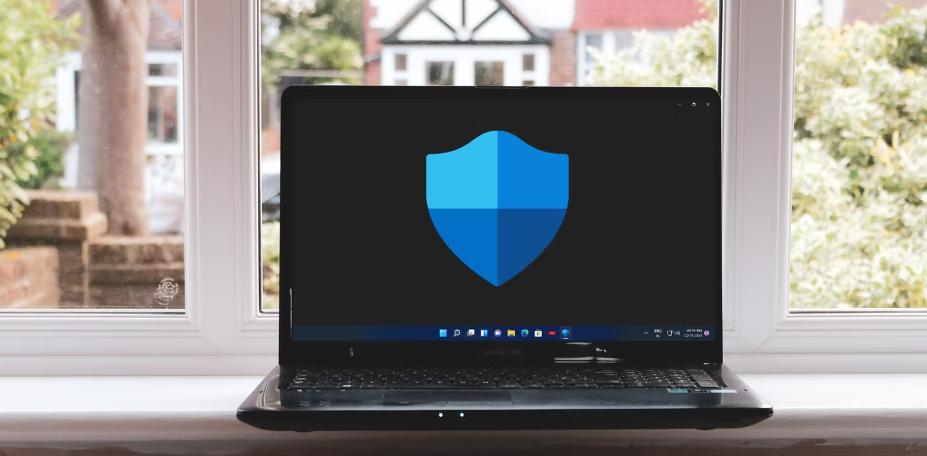
Microsoft provides updates for Windows and its components quite frequently. However, while updates are generally helpful for system performance and fixing bugs, users often encounter issues when they download them.
There are plenty of fixes to try when the system updates fail, but what should you do when a program update fails? Throughout this guide, we’ll explore some solutions to try when the Microsoft Defender update won’t work, a common problem faced by both Windows 10 and 11 users. Proceed with the method that fits your situation the best.
Understanding the Causes Behind a Failed Microsoft Defender Update
Before you jump straight into troubleshooting, it’s important to understand what may be causing the issue in your case. We did a bit of research and discovered that one or more of the following can be contributing to the Microsoft Defender update problem:
- The update components required by Windows to install the system and app updates are not functioning properly. They can either be corrupt or broken, which leads to the issue at hand.
- A third-party antivirus solution installed on your computer is interfering with Defender updates, stopping them midway or preventing them from even starting.
- The system itself is dealing with some kind of corruption error or inconsistency. When this happens, you are likely to face one or more issues while performing routine operations.
Cum remediați un computer blocat pe „Nu opriți” în timpul actualizărilor Windows
Mesajul „Pregătirea Windows, nu opriți computerul” apare în timp ce Windows instalează actualizări. În mod normal, Windows va termina procesul de instalare dacă îi acordați timp, dar, dacă au trecut ore, este posibil să aveți nevoie doar să reporniți computerul.

Din păcate, este normal să așteptați un timp pentru ca Windows să se actualizeze, iar acest lucru pierde o cantitate imensă de timp. Microsoft spune că există aproximativ 700 de milioane de dispozitive Windows 10 și că actualizarea din aprilie 2018 va dura între 10 și 30 de minute. Așadar, presupunând o medie de 20 de minute pentru 700 de milioane de computere, înseamnă peste 26.000 de ani de timp colectiv al umanității pierdut în așteptarea ca Windows 10 să instaleze o singură actualizare.
[mai mult...]Cum reparați fișierele de sistem Windows corupte cu comenzile SFC și DISM

Instrumentul System File Checker încorporat în Windows vă poate scana fișierele de sistem Windows pentru corupție sau orice alte modificări. Dacă un fișier a fost modificat, acesta va înlocui automat acel fișier cu versiunea corectă. Iată cum să-l folosești. Dacă Windows se confruntă cu ecran albastru sau alte blocări, aplicațiile nu funcționează sau unele funcții Windows pur și simplu nu funcționează corect, există două instrumente de sistem care ar putea fi de ajutor.
Instrumentul System File Checker (SFC) încorporat în Windows va scana fișierele de sistem Windows pentru a detecta corupție sau orice alte modificări. Dacă un fișier a fost modificat, acesta va înlocui automat acel fișier cu versiunea corectă. Dacă comanda SFC nu funcționează, puteți încerca și comanda Deployment Image Service and Management (DISM) pe Windows 8, 10 sau 11 pentru a repara imaginea de bază a sistemului Windows. Pe Windows 7 și versiuni anterioare, Microsoft oferă în schimb un „Instrument de pregătire pentru actualizarea sistemului” descărcabil. Să aruncăm o privire la cum să le folosim.
[mai mult...]Cum activati sunetele de fundal pe MAC
Veți găsi funcția Sunete de fundal în meniul System Settings > Accessibility > Audio. Activați comutatorul “Background sounds” pentru a începe să redați sunetul audio din difuzoarele încorporate ale Mac-ului.

Puteți alege dintre șase sunete în versiunea 13.0 a macOS Ventura. Să sperăm că Apple va mai adăuga și altele în versiunile ulterioare. Puteți alege dintre următoarele:
- Balanced noise (a combination of bright and dark noise)
- Bright noise (higher-pitched white noise)
- Dark noise (lower-pitched white noise)
- Ocean (constant rolling waves)
- Rain (a heavy downpour)
- Stream (fast-running water)

Sunetele “zgomot” ocupă doar aproximativ 2 MB fiecare, în timp ce sunetele înregistrate folosesc până la 75 MB fiecare. macOS va descărca o versiune de înaltă calitate a unui sunet dacă faceți clic pe el. Puteți face clic pe pictograma “Trash” de lângă fiecare pentru a elibera din nou spațiul respectiv dacă decideți că nu veți mai folosi un sunet.
Faceți click pe “OK” pentru a finaliza alegerea sunetului, apoi utilizați cursorul pentru a seta volumul la care doriți ca sunetul de fundal să fie redat în contextul mixajului general de sunet al Mac-ului.
[mai mult...]