Stații de lucru

OS - Windows 9179 Solutii

Reguli si plangeri 11 Solutii

OS - OS X 410 Solutii

Reguli de configurare 12 Solutii

Licentiere 18 Solutii

Securitate 182 Solutii

Copie de rezerva (Backup) 68 Solutii

Antivirus 72 Solutii

Aplicatii specifice 5303 Solutii

Hardware 291 Solutii

Cum creati un shortcut VPN pe desktop in Windows 10

Pentru a începe, deschideți meniul “Start” și căutați “Control Panel”.

În Control Panel, faceți click pe opțiunea “View by” din colțul din dreapta sus al ferestrei și selectați “Category”. Apoi, selectați “Network and Internet”.

În setările “Network and Internet” (Rețea și Internet), selectați “Network and Sharing Center” (Centrul de rețea și partajare) în partea de sus a ecranului.

În fereastra Network and Sharing Center, căutați în bara laterală și selectați “Change adapter settings”

Găsiți VPN-ul (care arată ca o pictogramă cu două monitoare). Faceți click dreapta pe VPN și selectați “Create Shortcut”

Windows va afișa un avertisment care va spune că nu poate crea o comandă rapidă aici. Selectați “Yes” în această casetă de avertizare, iar Windows va plasa o comandă rapidă pe desktop.

Noul Shortcut VPN este acum disponibil pe desktop.

[mai mult...]

Cum să conectați un controler wireless Xbox la un PC prin Bluetooth

Dacă preferi să eviți cablurile și vrei sa folosesti Xbox Wireless in jocuri îl poți conecta la PC-ul tău cu Windows 10 prin Bluetooth. Pentru a face acest lucru, mai întâi deschideți meniul Start de pe computer și faceți click pe pictograma cu unelte pentru a deschide Settings (Setări).

În Settings, faceți click pe “Devices”.

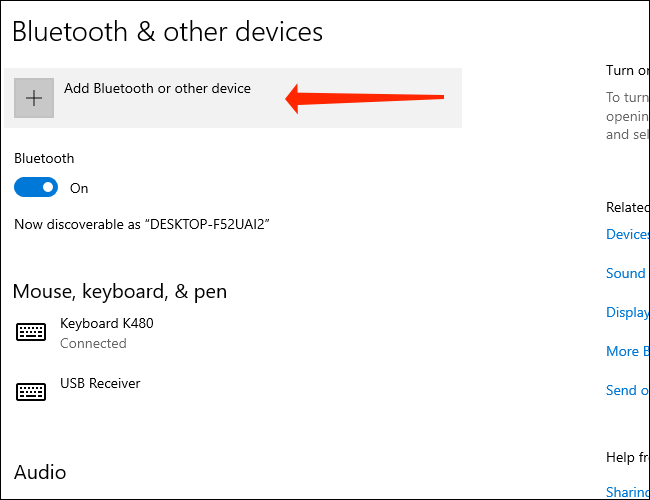
În Devices (Dispozitive), asigurați-vă că vă aflați pe pagina “Bluetooth & Other Devices” (Bluetooth și alte dispozitive), apoi faceți click pe “Add Bluetooth or other device” (Adăugați un dispozitiv Bluetooth sau un alt dispozitiv).

În fereastra “Add a Device” (Adăugați un dispozitiv) care apare, selectați “Bluetooth”.

Apoi, puneți controlerul wireless Xbox în modul de asociere. Mai întâi, porniți controlerul apăsând și ținând apăsat butonul Xbox.

Pe computer, faceți click pe “Xbox Wireless Controller” atunci când acesta apare în lista “Add a Device”.

Controlerul wireless Xbox este acum conectat la PC. Selectați “Done” (Terminat) pentru a finaliza procesul.

[mai mult...]