
Stații de lucru

OS - Windows 9179 Solutii

Reguli si plangeri 11 Solutii

OS - OS X 410 Solutii

Reguli de configurare 12 Solutii

Licentiere 18 Solutii

Securitate 182 Solutii

Copie de rezerva (Backup) 68 Solutii

Antivirus 72 Solutii

Aplicatii specifice 5303 Solutii

Hardware 291 Solutii

Cum se instaleaza procesorul (CPU) pe placa de baza

Pasul 1: Identificati modelul socket-ului procesorului pe care doriti sa il folositi. De regula la Intel acesta este scris pe procesor (LGA1151, LGA1155, 1120), iar la AMD (AM3, AM4, AM4+) pe cutia produsului. Vom utiliza o placa de baza model MSI H110M PRO-D impreuna cu un porcesor Intel Pentium G4400 socket LGA1151.
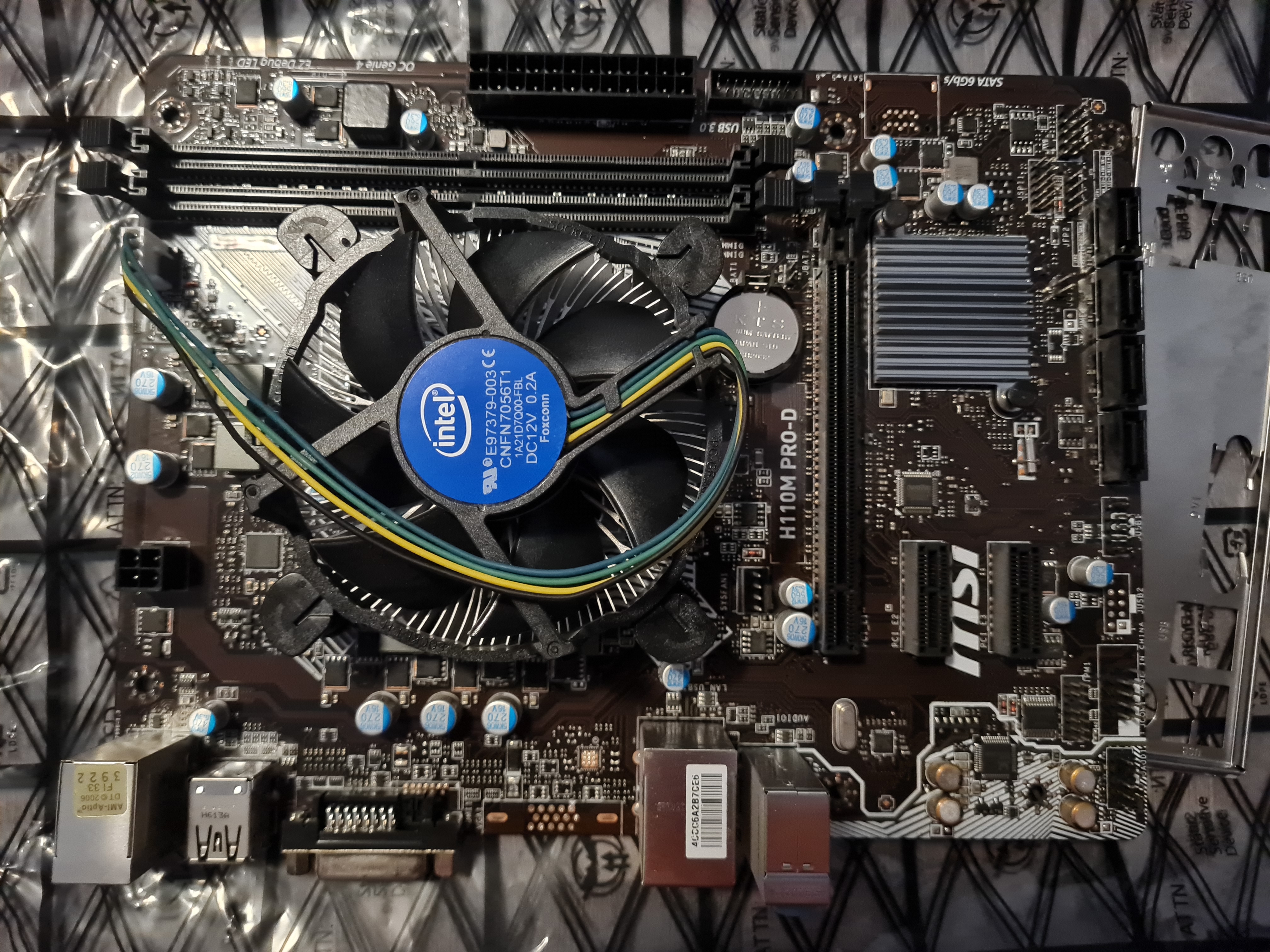
Pasul 2: Daca placa de baza este noua aceasta va avea pre-instalat un plastic care acopera sistemul de prindere al procesorului, acea bucata de plastic NU trebuie scoasa cu mana deoarece poate cauza pierderea garantiei. Acea protectie se va desprinde automat cand va fi inchisa cu procesorul instalat.
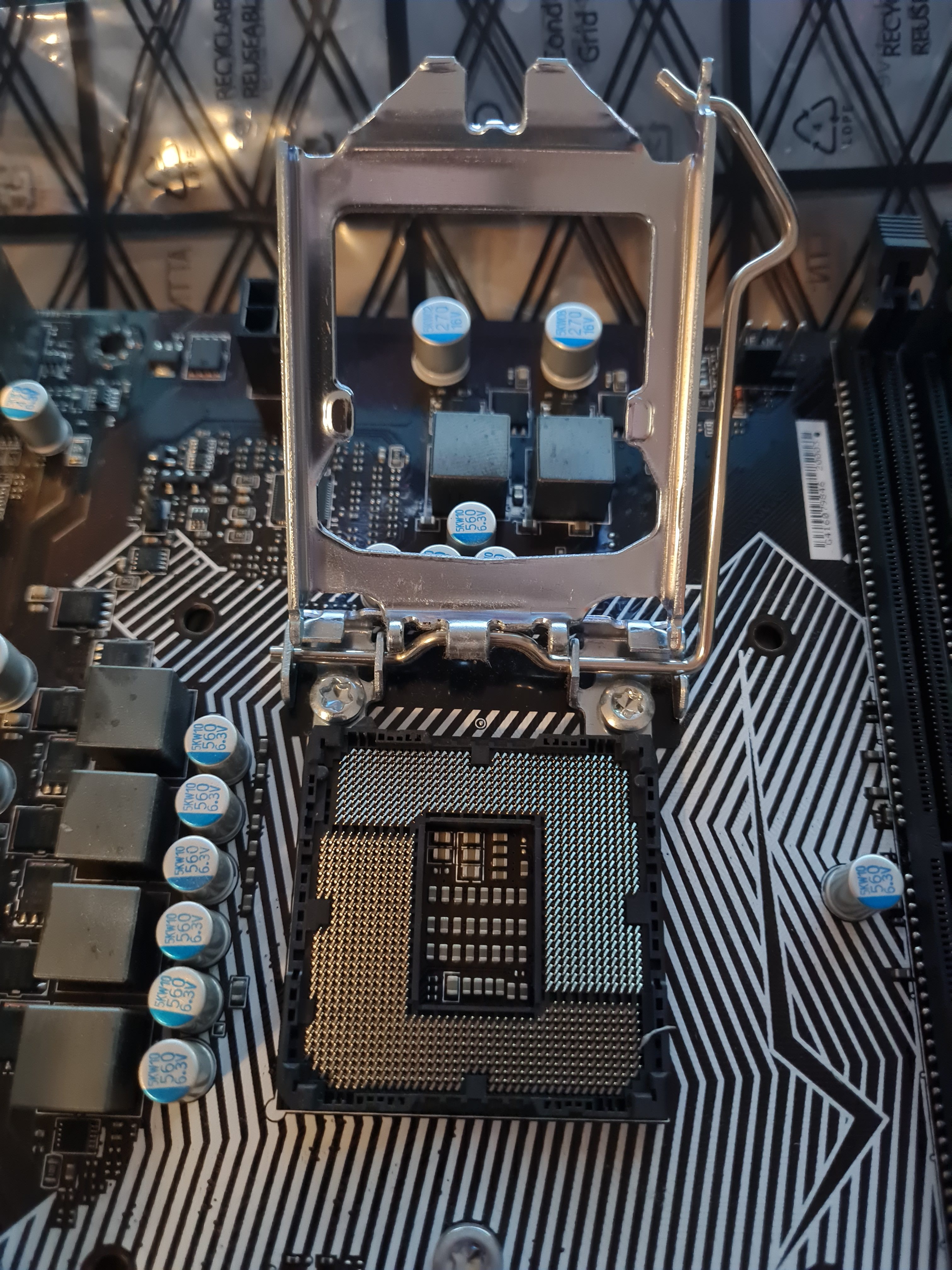
Pasul 3: Se instaleaza procesorul in socket, urmarind ca sageata de pe procesor sa se alinieze cu sageata de pe socket conform imagine.

ATENTIE: dupa ce se introduce procesorul in socket nu este necesar sa aplicati presiune pe acesta deoarece se va alinia singur cu socket-ul de pe placa de baza

Pasul 4: Dupa ce se instaleaza procesorul corespunzator se poate inchide sistemul de prindere

Pasul 5: Se poate instala sistemul de racire pentru procesor. In aceasta situatie trebuie sa verificati daca cooler-ul vine cu pasta termoconductoare preinstalata sau este necesar sa aplicati.

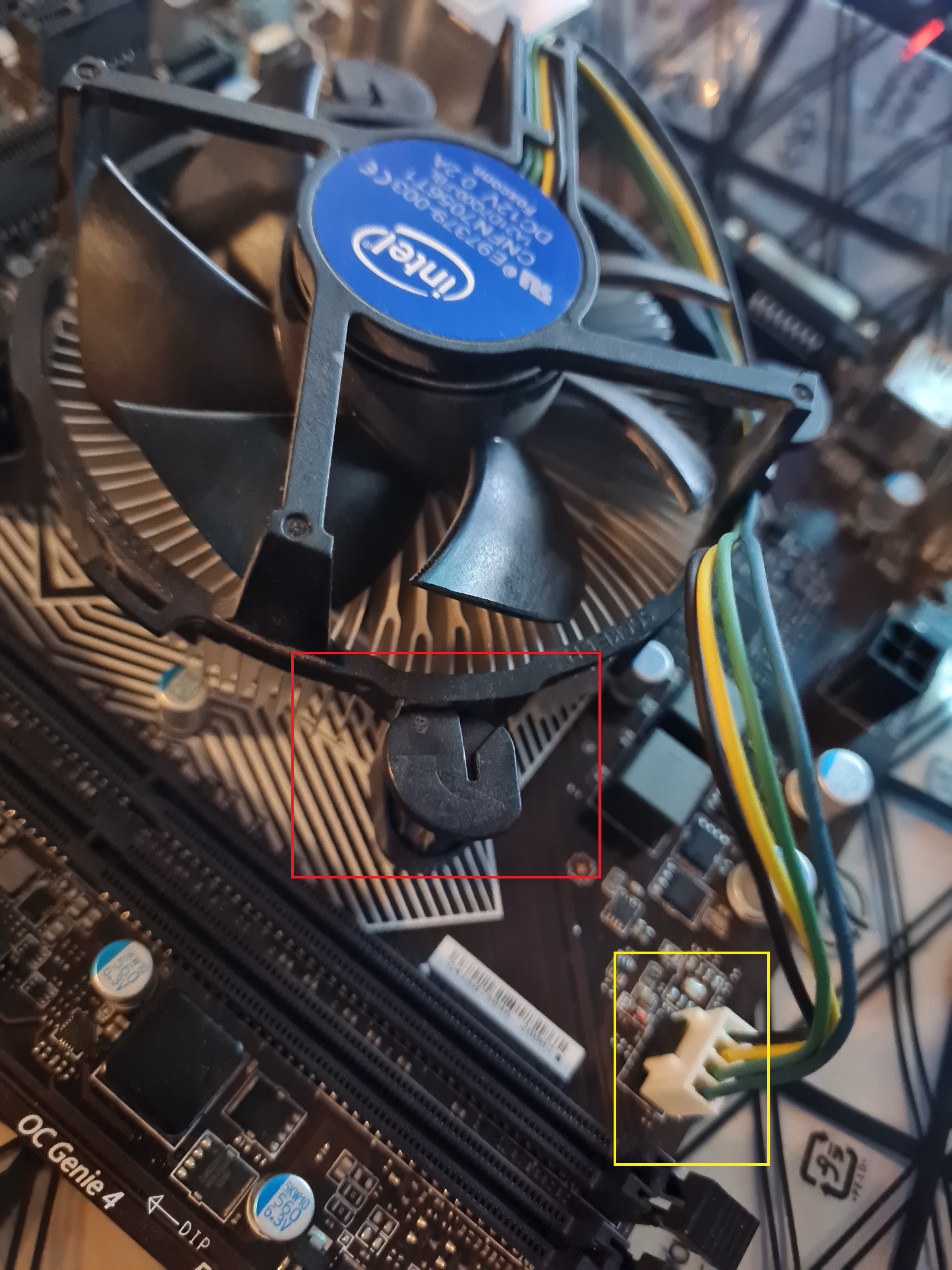
Pasul 6: Se strang suruburile cooler-ului in forma de X aplicand presiune egala pe fiecare surub pentru a asigura o aliniere perfecta cu procesorul.

  • Chenarul rosu reprezinta “surubul de strangere cooler”
  • Chenarul galben reprezinta “alimentarea cooler-ului”
[mai mult...]

How to fix “Setting The Account Picture Failed. Please Try Again”

Sometimes, due to various technical issues, users may face problem while setting up their account picture. Such cases mostly occur if your copy of Windows is not activated or is non-genuine. So first and foremost thing you should do is to activate your Windows. Generally, following message appears when you can’t set up your account picture.

In case even after confirming that your Windows is genuine and activated, if your facing this issue, then you can try the steps mentioned below to fix.

[mai mult...]

Enable new battery usage settings on W10

On Windows 10, starting with build 21313 (in the Dev Channel), the Settings app includes an improved Battery settings page that includes a new “Usage information” section, which shows in more details, the “battery level” information over time (per hour) and “battery usage” (per day) to help you better understand how the battery life is being used on your laptop.

[mai mult...]

Transformarea text-ului tabbed intr-un tabel in Microsoft Word

Sa prespunem ca am primit un document in care anumite informatii nu sunt intr-un tabel, iar randurile si coloanele sunt formate doar folosind tasta Tab.

Putem transforma foarte usor coloanele si randurile intr-un tabel folosind functia Convert Text to Table din Microsoft Word. Această functie va functiona si daca avem o lista delimitata (de ex. text delimitat de virgule).

[mai mult...]