Stații de lucru

OS - Windows 9179 Solutii

Reguli si plangeri 11 Solutii

OS - OS X 410 Solutii

Reguli de configurare 12 Solutii

Licentiere 18 Solutii

Securitate 182 Solutii

Copie de rezerva (Backup) 68 Solutii

Antivirus 72 Solutii

Aplicatii specifice 5303 Solutii

Hardware 291 Solutii

Access BIOS without going into boot screen/restart

First, right click on your desktop screen go to “New” and then “Shortcut” as shown below.

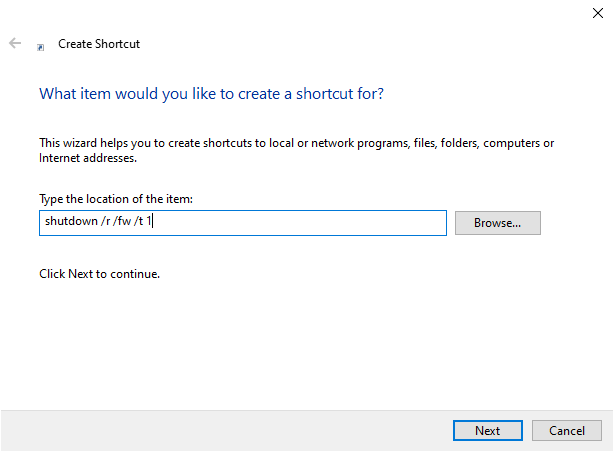
Next, type the following ” shutdown /r /fw /t 1″

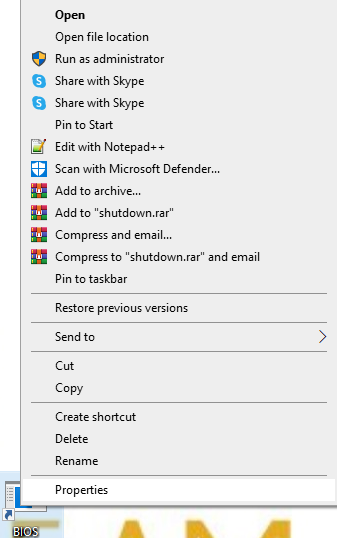
Hit “Next” and for the name of this shortcut it can be whatever you want, then go ahead and hit “Finish”. Next, right click on the icon and go to “Properties”

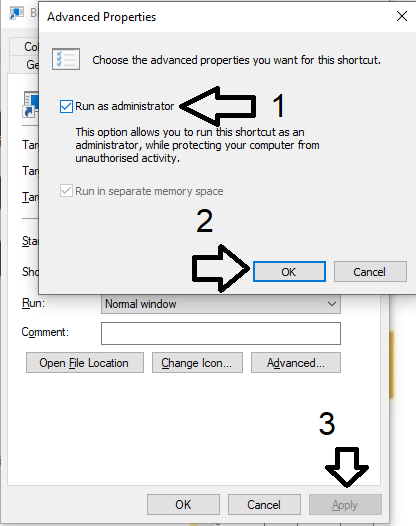
Then, go to the “Shortcut” tab and click on “Advanced”

Check the “Run as Administrator” box, click “OK” and then “Apply”.

Double-click on your shortcut and enjoy.

[mai mult...]

How to create an unattended installation of Windows 10

When you start a new installation of Windows 10, you must go through the Windows Setup, which is the experience that helps you to configure various settings, including language preferences, product key, and partition layout. After the installation, you also have to go through the out-of-box experience (OOBE), which you need to complete to configure settings like keyboard layout, account, and privacy settings.

Although the process is relatively easy for most people, you still have to spend the time controlling the installation and answering questions, which can take up a lot of time, especially if you need to complete multiple installations in your workplace.

If you want to automate the installation process (and save time in the process), you can create an answer file with instructions to complete every on-screen prompt, which you can integrate onto a bootable media. Then the Windows Setup can read to install Windows 10 automatically.

In this Windows 10 guide, we walk you through the steps to create an autounattend.xml answer file containing all the necessary settings to perform a basic unattended installation of the OS.

[mai mult...]

Cum sa va conectati la serverele FTP in Windows 10

Ce este un server FTP?

FTP (File Transfer Protocol) Server este un tip de server care permite transferul de fișiere între computere prin internet sau o rețea locală. FTP este un protocol standard utilizat pentru transferul de fișiere între un client (de exemplu, computerul dvs.) și un server (un alt computer sau un dispozitiv special configurat pentru a gestiona transferurile FTP). Serverele FTP sunt mai puțin răspândite decât odinioară, dar vă puteți găzdui propriul server.

Cum să accesați serverele FTP în Windows 10 cu File Explorer

Managerul de fișiere Windows – cunoscut sub numele de File Explorer în Windows 10 – vă permite să vă conectați la servere FTP.

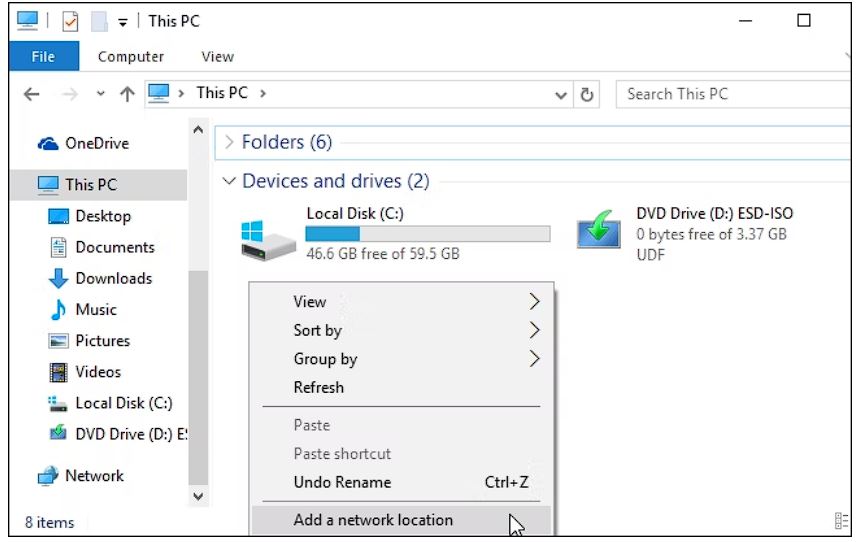
Pentru a vă conecta la un server FTP, deschideți o fereastră File Explorer sau Windows Explorer, faceți click pe “This PC”. Faceți click dreapta în panoul din dreapta și selectați “Add a network location” (Adăugați o locație de rețea).

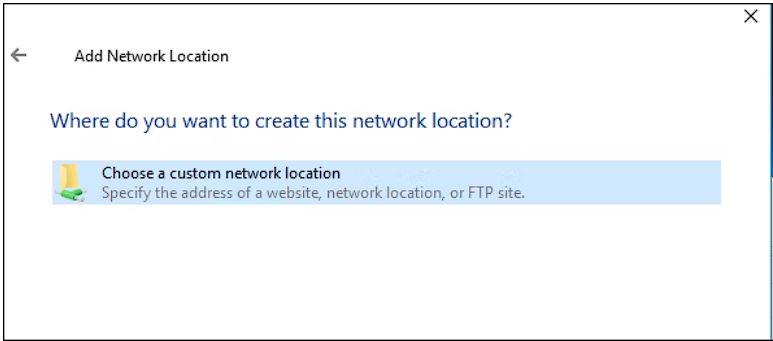
Treceți prin expertul care apare și selectați “Choose a custom network location” (Alegeți o locație de rețea personalizată).

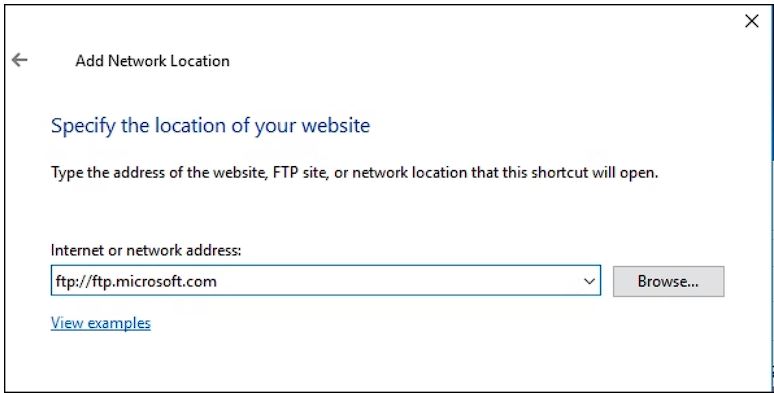
În fereastra de dialog “Specificați locația site-ului dvs.”, introduceți adresa serverului ftp sub forma ftp://server.com .

De exemplu, serverul FTP al Microsoft obișnuia să fie ftp.microsoft.com, așa că am introduce aici ftp://ftp.microsoft.com dacă am dori să ne conectăm la acel server.

Dacă nu aveți un nume de utilizator și o parolă, puteți bifa deseori căsuța “Log on anonymously” (Conectare anonimă) și vă puteți conecta la server fără nume de utilizator și parolă. Acest lucru vă oferă acces limitat la server – de exemplu, puteți descărca în general fișiere disponibile public, dar nu puteți încărca fișiere.

Dacă aveți un nume de utilizator și o parolă, introduceți numele de utilizator aici. Prima dată când vă conectați la serverul FTP, vi se va cere să introduceți parola.

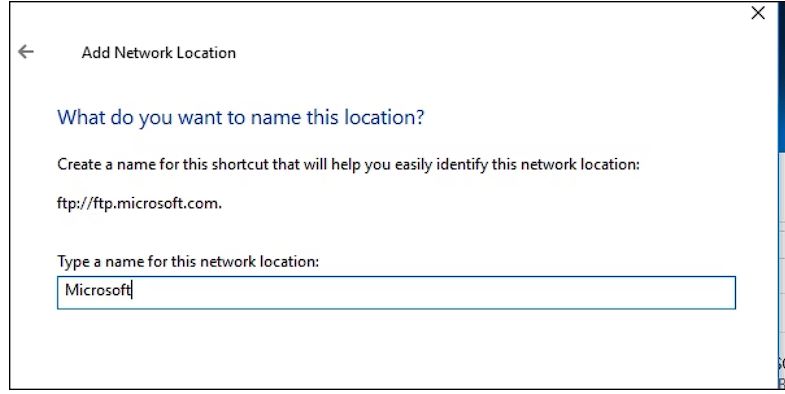
Acum vi se va cere să introduceți un nume pentru locația rețelei. Introduceți orice nume doriți – site-ul FTP va apărea cu acest nume, astfel încât să vă puteți aminti cu ușurință care este fiecare.

După ce ați terminat, site-ul FTP va apărea sub “Network locations” (Locații de rețea) în panoul This PC or Computer. Descărcați fișiere și încărcați fișiere copiindu-le în și din acest dosar.

[mai mult...]