Stații de lucru

OS - Windows 9179 Solutii

Reguli si plangeri 11 Solutii

OS - OS X 410 Solutii

Reguli de configurare 12 Solutii

Licentiere 18 Solutii

Securitate 182 Solutii

Copie de rezerva (Backup) 68 Solutii

Antivirus 72 Solutii

Aplicatii specifice 5303 Solutii

Hardware 291 Solutii

Cum să importați bookmarks din Chrome în Firefox

Pentru a începe, lansați Firefox pe computerul dumneavoastră. Apoi, în colțul din dreapta sus al Firefox, faceți click pe meniul din dreapta sus (trei linii orizontale) și alegeți Bookmarks > Manage Bookmarks.

În fereastra “Library”, în partea de sus, selectați Import and Backup > Import Data From Another Browser.

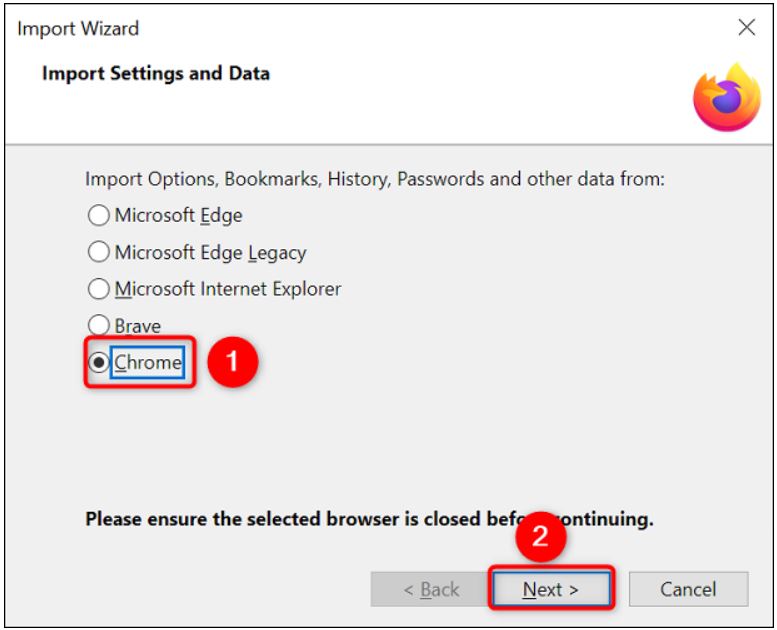
În fereastra “Import Wizard”, alegeți “Chrome” și selectați “Next”.

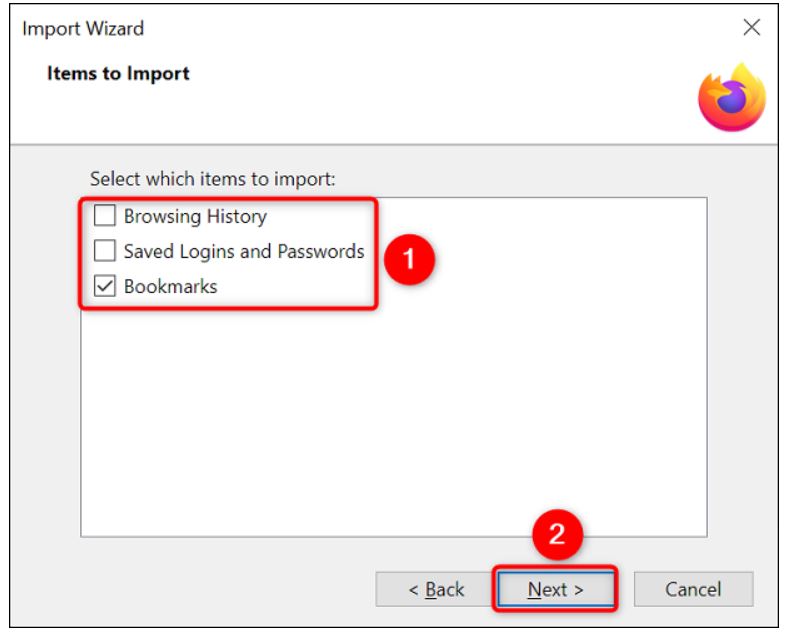
Firefox vă va întreba ce elemente doriți să importați din Chrome. Activați opțiunea “Bookmarks” și faceți click pe “Next”.

Dacă doriți ca și alte elemente să fie migrate, atunci nu ezitați să activați opțiunile acestora.

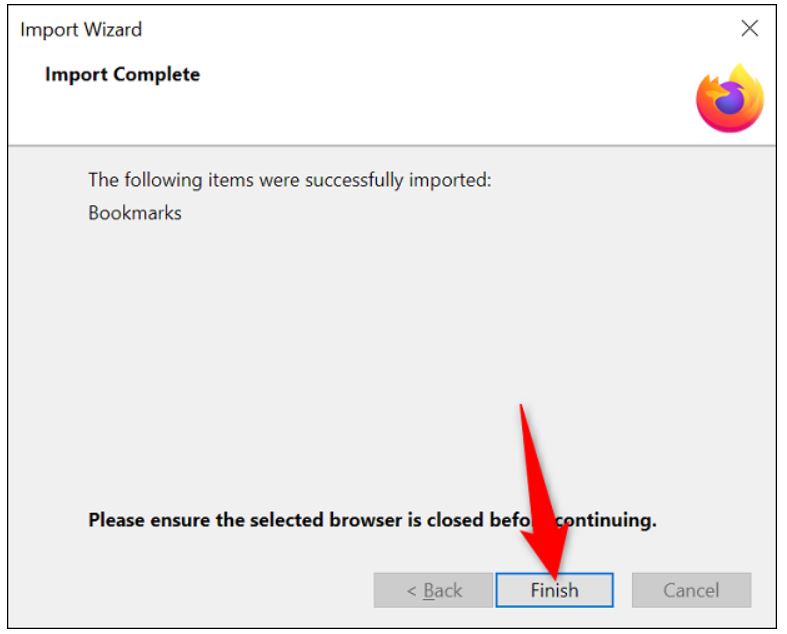
Veți vedea un mesaj de succes care va spune că toate marcajele din Chrome au fost importate cu succes. Închideți fereastra “Import Wizard” făcând click pe “Finish”. In bara de marcaje din Firefox, veți vedea acum toate marcajele dvs. din Chrome.

[mai mult...]