
Stații de lucru

OS - Windows 9180 Solutii

Reguli si plangeri 11 Solutii

OS - OS X 410 Solutii

Reguli de configurare 12 Solutii

Licentiere 18 Solutii

Securitate 182 Solutii

Copie de rezerva (Backup) 68 Solutii

Antivirus 72 Solutii

Aplicatii specifice 5304 Solutii

Hardware 291 Solutii

Activare criptare folosint Bitlocker

BitLocker este un program de securitate și criptare a hard disk-ului lansat de Microsoft Corporation ca aplicație nativă în edițiile sale Windows 7 Enterprise și Ultimate, Windows Vista Enterprise și Ultimate și versiunile Windows Server 2008, R2 și 2012. Este un program de criptare de securitate a unității care protejează conținutul și datele unității de orice atac offline.

Pentru a activa Bitlocker va trebui sa urmam pasii de mai jos:

  1. Se merge in partea din stanga jos si se apasa pe iconita Start
  2. Se cauta Bitlocker si prima optiune va fi cea de mai jos:
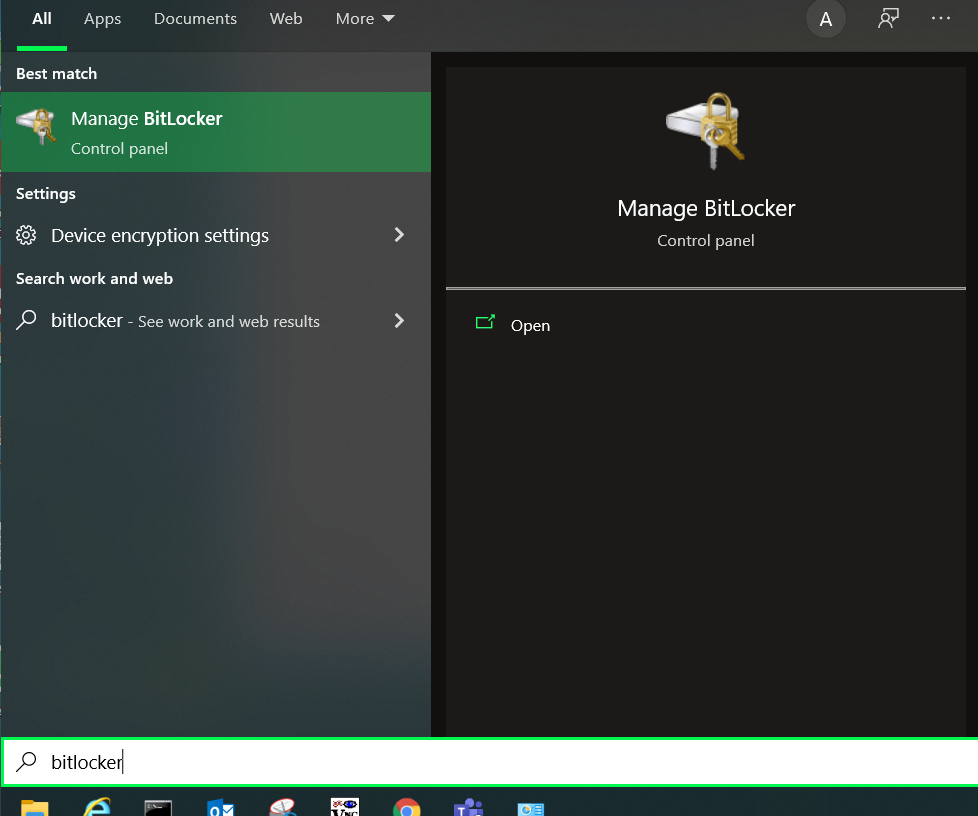
3. Se va deschide meniul de configurare Bitlocker unde va fi nevoie sa se selecteze “Turn On Bitlocker” si se urmeaza instructiunile.

In cazul in care calculatorul nu este adaptat cu CIP TPM (Un cip TPM (Trusted Platform Module – Modul Platformă de Încredere) este un dispozitiv care generează chei criptografice sigure și unice, care sunt stocate ca date criptate, pentru a putea fi folosite în autentificarea dispozitivelor hardware. Cheile criptografice pot fi criptate și decriptate doar de cipul TPM care le-a creat). Atunci se va intampina eroarea de mai jos:
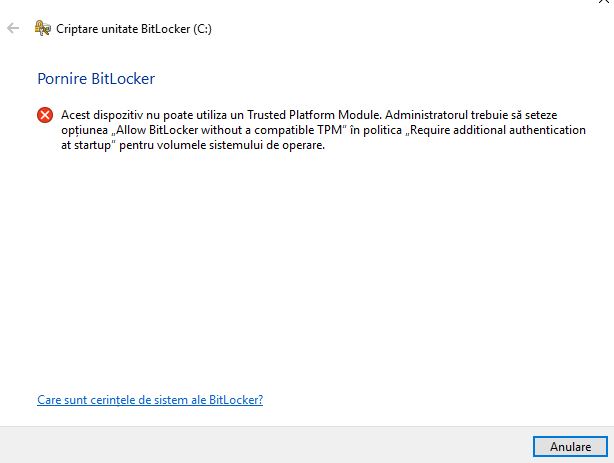
Pentru a remedia aceasta eroare va fi nevoie sa se urmeze pasii de mai jos:

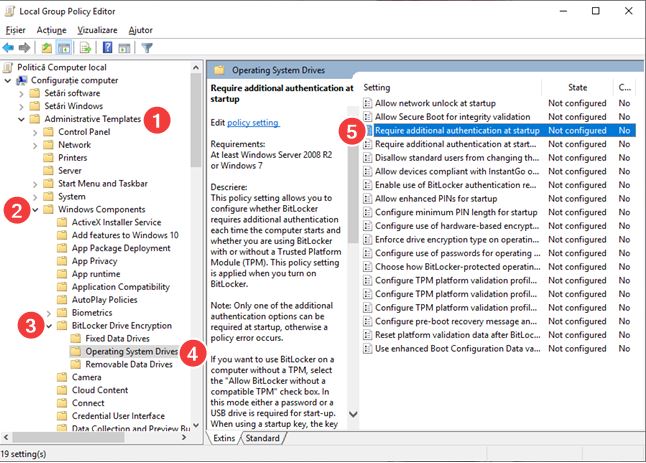
  • Se deschide din start Local Group Policy Editor folosind comanda (gpedit.msc) cu drepturi de Administrator
  • Se merge la seciunea Administrative Templates –> Windows Components–> Bitlocker Drive Encryption–> Operating System Drivers–> Require additional authhentication at startup (dublu click pentru a se deschide)
  • In fereastra de proprietati politici se bifeaza “Enable” si se bifeaza optiunea Allow Bitlocker without a compatible TPM)
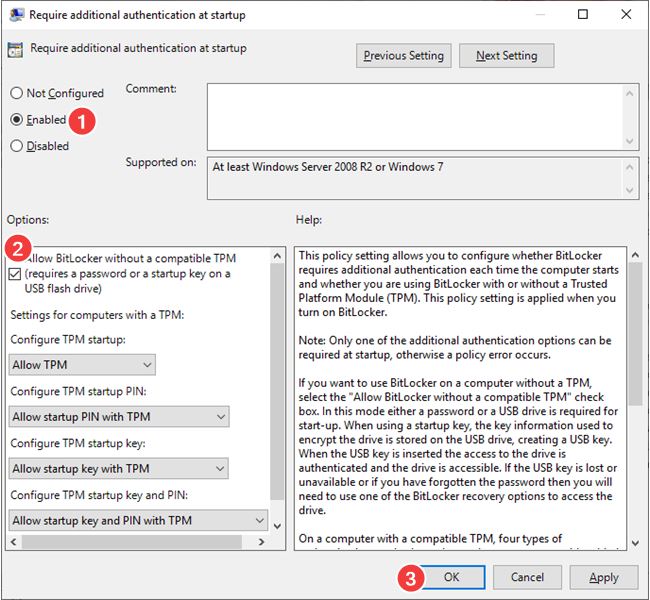
Mai departe se pot urma pasii anteriori pentru a se initializa criptarea.

[mai mult...]

How to Activate Sandbox in Windows 10

A sandbox is a virtual machine designed using a Microsoft Hypervisor or virtual machine monitor to create a completely Windows-like environment for testing and running unsafe programs.

The sandbox is completely separate from the original Windows. So that it does not allow malicious and unsafe programs to affect the main computer system. With a volume of about 100 MB, this space runs easily and faster, and in general, its main focus is on system security. In simple terms, the sandbox is like a chamber that is completely closed and quarantined and without a door that no threat can penetrate from inside.

[mai mult...]

How to Import Data From a PDF to Microsoft Excel

If you have a PDF document such as a bank statement or financial report, you may want to pull this information into Microsoft Excel. With a built-in feature, you can easily import and automatically convert a PDF to Excel. This convenient feature can save you from hunting down a PDF file converter. Not only that, but it allows you to pick and choose the data from the file you want to import.

[mai mult...]

Activare Dark Mode in Evernote

Evernote este o aplicatie populara folosita pentru a lua note, a organiza sarcini si a seta memento-uri. Ne permite sa luam note prin scriere de mana, desen, salvare de continut web si fotografiere. Toate notele pe care le stocati In Evernote vor fi stocate in cloud si accesate din orice parte a lumii folosind aplicatia/site-ul web. Notele pot fi sub forma de text, imagini, fotografii si fisiere audio.
La lansare, Evernote a avut doar un fundal alb, insa la cererea utilizatorilor a fost introdus modul Intunecat pentru a reduce oboseala ochilor.

Pentru a activa Dark Mode in Evernote se vor parcurge pasii de mai jos.

[mai mult...]