
Stații de lucru

OS - Windows 9179 Solutii

Reguli si plangeri 11 Solutii

OS - OS X 410 Solutii

Reguli de configurare 12 Solutii

Licentiere 18 Solutii

Securitate 182 Solutii

Copie de rezerva (Backup) 68 Solutii

Antivirus 72 Solutii

Aplicatii specifice 5303 Solutii

Hardware 291 Solutii

Cum setezi local un mesaj text inainte de ecranul de logare din Windows 10

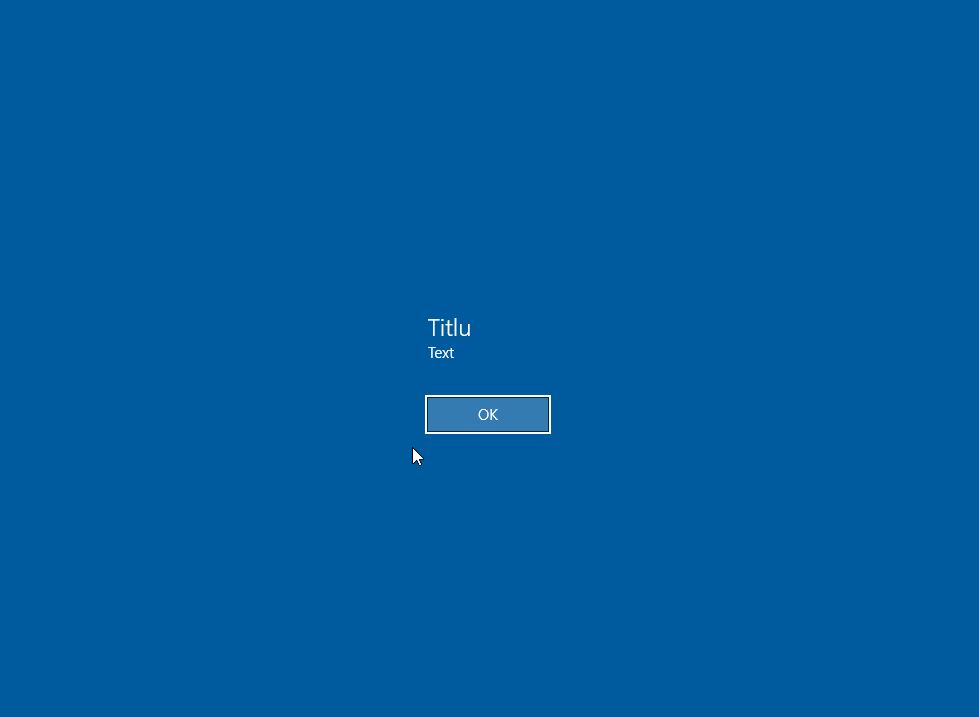
In Windows 10 exista posibilitatea de a introduce un mesaj text la conectare ce va aparea pentru toti utilizatorii de fiecare data cand se vor conecta. Mesajul poate avea un titlu personalizat si un continut, astfel incat se poate afisa orice mesaj text dorit.

Capacitatea de a afisa un astfel de mesaj nu este o caracteristica noua a Windows 10, ci este mostenita din iteratii mai vechi ale sistemului de operare Windows. Aceasta caracteristica poate sa fie activata cu un tweak in registru,in cazul variantei home a Windows 10, fie prin GPO in versiunile Pro si Enterprise care au acces la politicile de grup locale.

Mesajul configurat va aparea la conectarea in sistemul de operare sau dupa deconectarea utilizatorului si reinitializarea ecranului de introducere a user-ului si a parolei. Devine vizibil dupa lockscreen, dar inainte de aparitia casutei in care utilizatorul isi introduce parola. Pentru a trece la ecranul de conectare, utilizatorii trebuie sa confirme mesajul apasand pe butonul OK. Deoarece toti utilizatorii care folosesc statia trebuie sa se conecteze, toata lumea va vedea mesajul.
[mai mult...]

Bluetooth nu funcționează pe Windows 10?

Bluetooth nu funcționează pe Windows 10?

1. Reinstalați dispozitivul Bluetooth

A. Accesați Căutare, tastați devicemngr, click pe Device Manager

B. Când se deschide Managerul de dispozitive, găsiți dispozitivul Bluetooth, faceți click dreapta pe acesta și apăsați Uninstall device.
C. Windows vă va cere să confirmați că doriți să dezinstalați driverul.
D. Faceți click pe Uninstall.
E. După confirmarea și dezinstalarea driverului, reporniți computerul.
F. Acum trebuie să așteptați ca Windows să instaleze automat un nou driver sau să vizitați site-ul web al producătorului dispozitivului și să verificați dacă există un nou driver disponibil pentru Windows 10.

2. Update drivers

A. Accesați Device Manager și faceți click dreapta pe dispozitivul dvs. Bluetooth.
B. Selectați Properties și accesați butonul  Advanced.
C. Notați numărul de lângă Manufacturer ID.
D. Este timpul să introduceți Manufacturer ID.
E. Acesta va identifica producătorul accesoriului dvs. Bluetooth și vă va redirecționa către pagina corectă de unde puteți descărca cel mai recent driver.

O singură soluție va rezolva problemele Bluetooth în Windows 10 este actualizarea unui driver. Este probabil a miliardea oară când citești despre asta, dar ar putea fi de ajutor. Deci, dacă nu ați primit o actualizare pentru driverul dvs. prin Windows Update, mergeți la Device Manager și încercați să descărcați manual cel mai recent driver pentru dispozitivul dvs. Bluetooth.

3. Verificați dacă serviciul Bluetooth rulează

A. Accesați Search, tastați services.msc și deschideți Services.
B. Găsiți Bluetooth Support Service.
C. Dacă acest serviciu nu este activat, faceți click dreapta pe acesta și selectați Start. Dacă este activat, faceți click dreapta pe acesta și selectați Restart.
D. Așteptați finalizarea procesului.
E. Reporniți computerul.

4. Rulați Troubleshooter

A. Mergi la Settings.
B. Accesați  Updates & Security și faceți click pe Troubleshoot.
C. Selectați Bluetooth și accesați opțiunea Run the troubleshooter.

D. Urmați instrucțiunile suplimentare de pe ecran și lăsați procesul să se termine.
E. Reporniți computerul.

[mai mult...]