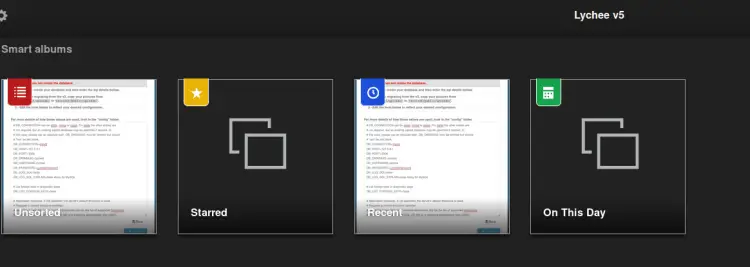
Cum se instalează sistemul de gestionare a fotografiilor Lychee pe Debian 12
Lychee este un software open-source de gestionare a fotografiilor bazat pe PHP și MySQL. Este o soluție de gestionare a fotografiilor auto-găzduită care vă permite să încărcați, să răsfoiți și să partajați fotografii în siguranță pe serverul dvs.
În această secțiune, veți instala stiva LAMP (Linux, Apache, MariaDB și PHP) pe serverul Debian. Deocamdată, Lychee suportă PHP 8.2 sau o versiune ulterioară, care este disponibilă în mod implicit în depozitul Debian.
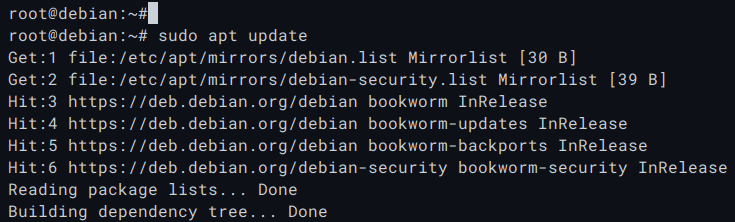
Mai întâi, executați comanda de mai jos pentru a actualiza indexul pachetului Ubuntu.
sudo apt update
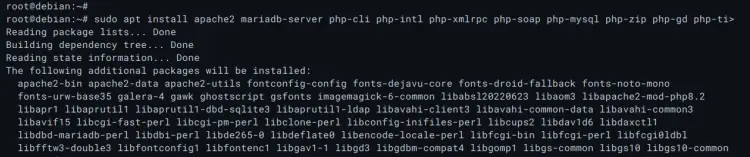
Acum instalați pachetele LAMP Stack pe sistemul Debian cu următoarea comandă. Introduceți „ Y ” pentru a confirma instalarea.
sudo apt install apache2 mariadb-server php-cli php-intl php-xmlrpc php-soap php-mysql php-zip php-gd php-tidy php-mbstring php-curl php-xml php-pear php-bcmath php-imagick php-tokenizer libapache2-mod-php
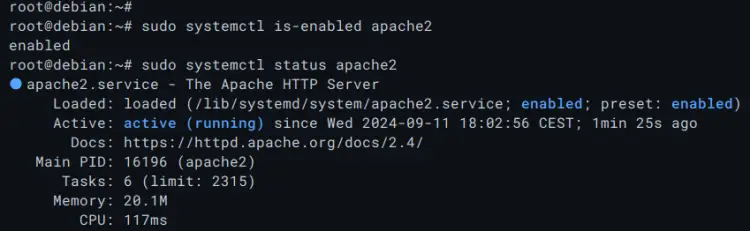
După finalizarea instalării, executați comanda de mai jos pentru a verifica starea serviciului Apache. Veți vedea că serverul web Apache rulează și este activat.
sudo systemctl enable apache2
sudo systemctl status apache2
Acum verificați serverul MariaDB cu următoarea comandă. Serverul MariaDB ar trebui să ruleze și să fie activat automat pe sistemul dumneavoastră.
sudo systemctl enable mariadb
sudo systemctl status mariadb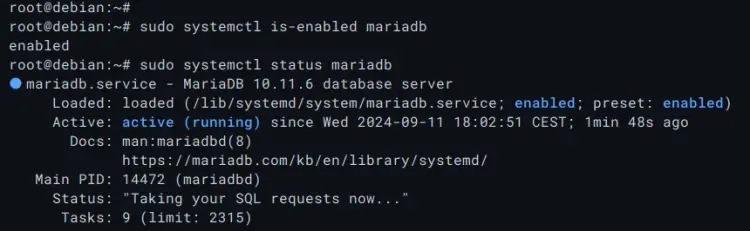
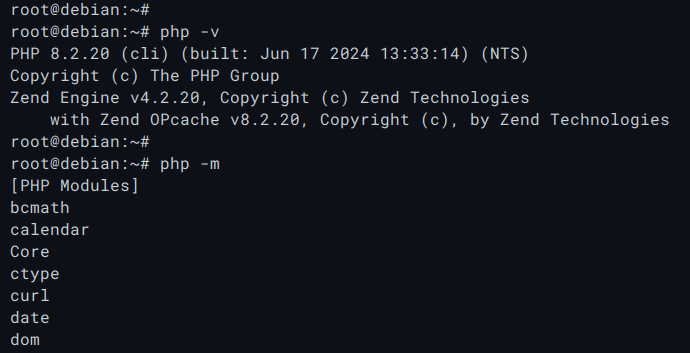
În cele din urmă, verificați versiunea PHP cu următoarele – Puteți vedea că este instalat PHP 8.3.
php -v
php -m
Configurarea PHP
După instalarea dependențelor, veți configura PHP editând fișierul „php.ini” și repornind serverul web Apache pentru ca setările să aibă efect.
Deschideți fișierul „ /etc/php/8.3/apache2/php.ini ” cu editorul „ nano ”.
sudo nano /etc/php/8.3/apache2/php.ini
Schimbați configurația implicită astfel – Asigurați-vă că ajustați opțiunile „ memory_limit ” și „ date.timezone ” în consecință.
date.timezone = Europa/Amsterdam
memory_limit = 256M

upload_max_filesize = 64MB
post_max_size = 64MB
Când ați terminat, salvați fișierul și ieșiți din editor.
Acum executați comanda „ systemctl ” de mai jos pentru a reporni serverul web Apache și a aplica modificările.
sudo systemctl reporniți apache2
Configurarea serverului MariaDB
Cu PHP configurat, veți securiza serverul MariaDB folosind comanda „ mariadb-secure-installation ”. Apoi, veți crea o nouă bază de date și un utilizator care vor fi utilizați pentru Lychee prin intermediul clientului „ mariadb ”.
Executați comanda „ mariadb-secure-installation ” de mai jos pentru a configura serverul MariaDB.
sudo mariadb-secure-installation
Acum vi se vor solicita următoarele configurații MariaDB:
- Pentru instalarea implicită a serverului MariaDB fără parolă de root, apăsați ENTER când vi se solicită parola.
- Autentificarea locală pentru utilizatorii root MariaDB este securizată în mod implicit, introduceți „n” când vi se solicită să schimbați metoda de autentificare la „unix_socket”.
- Introduceți „Y” pentru a crea o nouă parolă root MariaDB. Apoi, introduceți parola puternică pentru utilizatorul root MariaDB și repetați.
- Când vi se solicită să dezactivați autentificarea la distanță pentru utilizatorul root MariaDB, introduceți „Y” pentru a fi de acord.
- Instalarea implicită a serverului MariaDB include funcția „test” a bazei de date și permite accesul unui utilizator anonim la aceasta.
- Introduceți „Y” pentru ambele setări pentru a elimina „test”-ul implicit al bazei de date și a elimina privilegiul anonim.
- În cele din urmă, introduceți „Y” pentru a confirma privilegiile de reîncărcare a tabelului.
După ce MariaDB este configurată și securizată, veți crea o nouă bază de date și un nou utilizator care vor fi utilizate de instalarea Lychee.
Conectați-vă la serverul MariaDB cu comanda „ mariadb ” de mai jos. Introduceți parola de root MariaDB când vi se solicită.
sudo mariadb -u root -p
Acum executați următoarele interogări pentru a crea o nouă bază de date „ lychee ” cu utilizatorul „ lycheeuser@localhost ” și parola „ LycheePassword ”. Puteți modifica detaliile bazei de date după cum este necesar.
CREATE DATABASE lychee;
GRANT ALL PRIVILEGES ON lychee. * TO lycheeuser@'localhost' IDENTIFIED BY 'LycheePassword' WITH GRANT OPTION;
FLUSH PRIVILEGES;

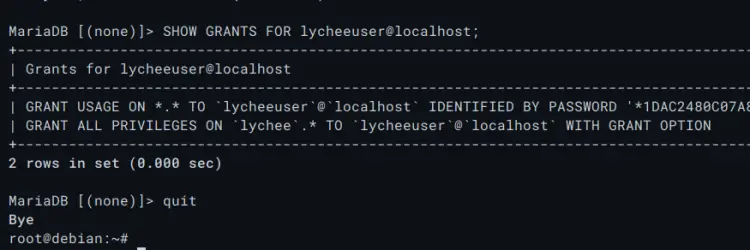
Apoi, executați interogarea de mai jos pentru a vă asigura că utilizatorul „ lycheeuser@localhost ” poate accesa baza de date „ lychee ”.
SHOW GRANTS FOR lycheeuser@localhost;
Dacă totul merge bine, veți vedea următorul rezultat:
În cele din urmă, tastați „ quit ” pentru a ieși de pe serverul MariaDB.
Descărcarea aplicației Lychee Photo Management
Acum că ați configurat atât PHP, cât și MariaDB, veți descărca codul sursă Lychee și veți configura directorul de instalare și fișierul „.env”.
Dar mai întâi, instalați pachetul „unzip” pe sistemul Debian cu următoarea comandă.
sudo apt install unzip -y
Accesați directorul „ /var/www ” și descărcați versiunea cu codul sursă Lychee folosind comanda „ wget ” de mai jos. Asigurați-vă că ați accesat linkul pentru cea mai recentă versiune de pe pagina de lansare Lychee.
cd /var/www/
wget https://github.com/LycheeOrg/Lychee/releases/download/v5.5.1/Lychee.zip
După descărcare, extrageți codul sursă Lychee cu comanda „ unzip ” de mai jos. Codul sursă va fi extras în directorul „ /var/www/Lychee ”.
unzip Lychee.zip
Apoi, executați următoarea comandă pentru a schimba proprietarul directorului „ /var/www/Lychee ” în utilizatorul „ www-data ” și pentru a face unele directoare accesibile utilizatorului „ www-data ”.
sudo chown -R www-data:www-data /var/www/Lychee
sudo chmod u+rw /var/www/Lychee/{storage,bootstrap/cache/,public/dist,public/uploads,public/sym}
Acum executați următoarea comandă pentru a copia fișierul „ .env ” pentru Lychee și a-l modifica folosind editorul „ nano ”.
sudo -u www-data cp /var/www/Lychee/.env-exemplu /var/www/Lychee/.env
sudo -u www-data nano /var/www/Lychee/.env
Schimbați adresa implicită APP_URL cu numele domeniului dvs. și configurația bazei de date cu „ mysql ” și detaliile bazei de date, astfel:
# nume domeniu
APP_URL=https://photo.howto.local

# bază de date către MariaDB/MySQL
DB_CONNECTION=mysql
DB_HOST=localhost
DB_PORT=3306
DB_DATABASE=lychee
DB_USERNAME=lycheeuser
DB_PASSWORD=LycheePassword
Salvați fișierul și ieșiți din editor.
Crearea gazdei virtuale Apache
În această secțiune, veți crea un nou fișier gazdă virtuală Apache pentru rularea Lychee Photo Management.
Mai întâi, executați comanda de mai jos pentru a activa modulul „rewrite”.
sudo a2enmod rewrite
Acum editați configurația Apache „ /etc/apache2/apache.conf ” folosind comanda „ nano ”.
sudo nano /etc/apache2/apache.conf
Adăugați următoarea configurație în fișier. Aceasta vă permite să configurați fișierul „ .htaccess ” pentru rescrierea regulilor.
<Directory /var/www/Lychee>
 Options Indexes FollowSymLinks
 AllowOverride All
 Require all granted
</Directory>
Salvați fișierul și ieșiți din editor.
Acum creați o nouă configurație de gazdă virtuală Apache „ /etc/apache2/sites-available/lychee.conf ” cu comanda editorului „ nano ” de mai jos.
sudo nano /etc/apache2/sites-available/lychee.conf
Lipiți următoarea configurație și asigurați-vă că schimbați opțiunea „ ServerName ” cu numele domeniului țintă. Asigurați-vă că este același cu APP_URL din fișierul „ .env ”.
<VirtualHost *:80>

  ServerAdmin admin@howto.local
  ServerName photo.howto.local

  DocumentRoot /var/www/Lychee/

  ErrorLog /var/log/apache2/photo-howto-local-error_log
  CustomLog /var/log/apache2/photo-howto-local-access_log common

</VirtualHost>
Când ați terminat, salvați și ieșiți din fișier.
Acum executați comanda de mai jos pentru a activa fișierul gazdă virtuală „ lychee.conf ” și a verifica sintaxa Apache. Dacă aveți sintaxa Apache corectă, veți vedea un mesaj de ieșire „ Sintaxa este OK ”.
sudo a2ensite lychee.conf
sudo apachectl configtest
În cele din urmă, executați următoarea comandă pentru a reporni Apache și a aplica modificările.
sudo systemctl restart apache2

Securizarea Lychee cu HTTPS
Dacă rulați Lychee pe un nume de domeniu public, asigurați-vă că îl securizați cu HTTPS. În această secțiune, veți instala Certbot și veți securiza Lychee cu certificate SSL/TLS de la Letsencrypt.
Rulați comanda de mai jos pentru a instala Certbot și pluginul Apache.
sudo apt install certbot python3-certbot-apache -y
După finalizarea instalării, executați următoarea comandă „ certbot ” pentru a genera noi certificate SSL/TLS pentru instalarea Lychee. Asigurați-vă că modificați numele de domeniu și adresa de e-mail în această comandă.
sudo certbot --apache --agree-tos --redirect --hsts --staple-ocsp --email admin@howto.local -d photo.howto.local
Când procesul este complet, instalarea Lychee ar trebui să fie securizată cu HTTPS, iar certificatele SSL/TLS vor fi disponibile în directorul „/etc/letsencrypt/live/domain.com”.
Instalarea Lychee Photo Management
Accesați numele de domeniu al programului de instalare Lychee, cum ar fi https://photo.howto.local/ , utilizând browserul web preferat și veți vedea expertul de instalare Lyche.
Faceți click pe Următorul pentru a continua instalarea.

Asigurați-vă că toate extensiile PHP sunt instalate și că modulul Apache „rewrite” este activat pe sistemul dumneavoastră.
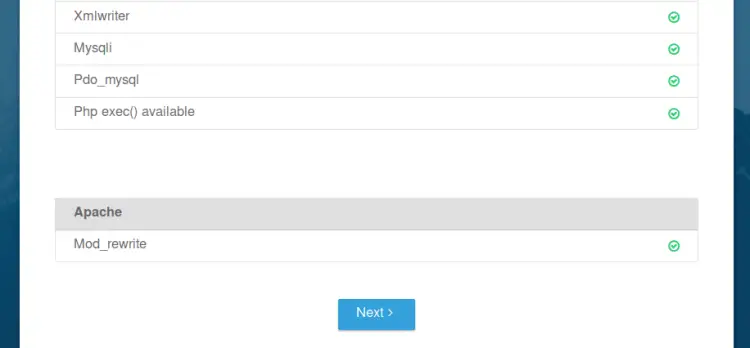
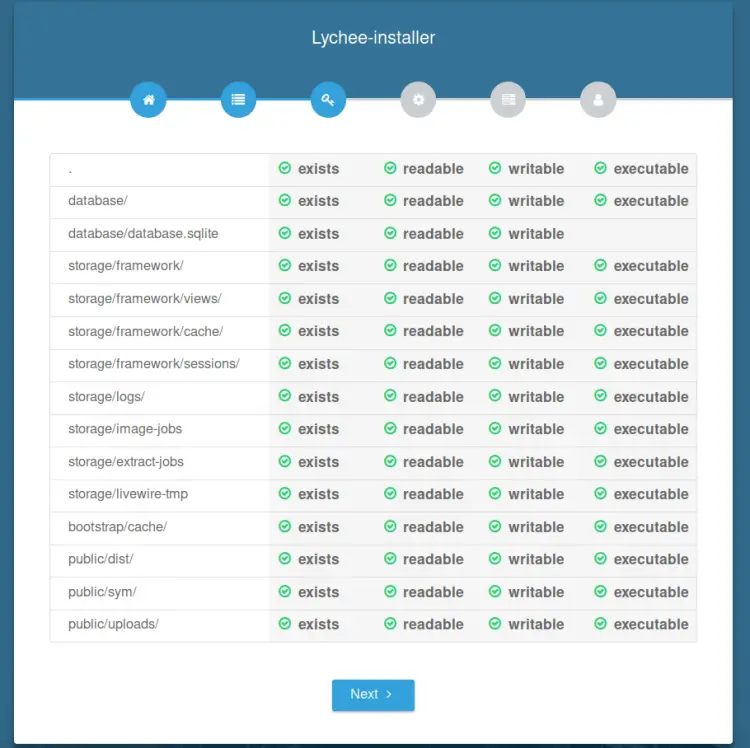
Asigurați-vă că PHP poate citi, scrie și executa în unele dintre aceste directoare.
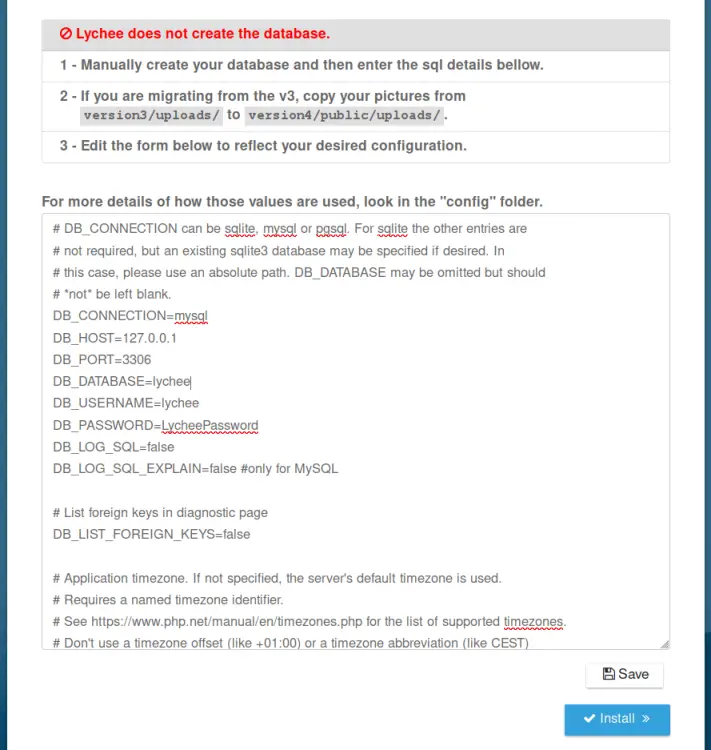
Verificați fișierul „.env” de pe ecran și asigurați-vă că numele domeniului și detaliile MariaDB sunt corecte.
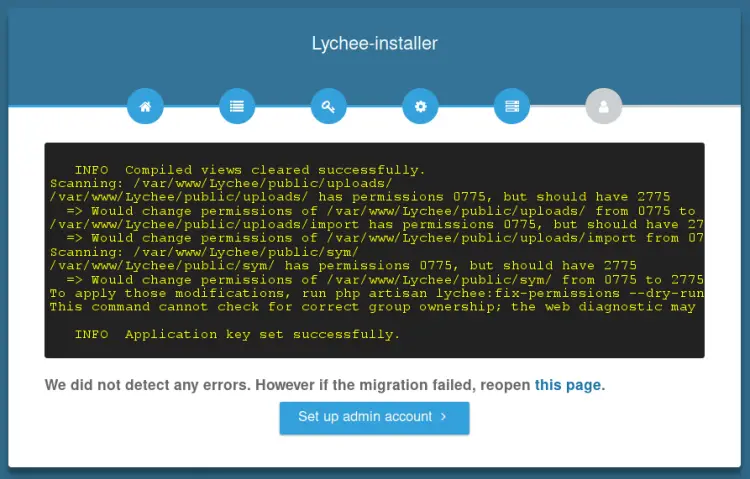
Acum programul de instalare va genera cheia aplicației pentru Lychee.
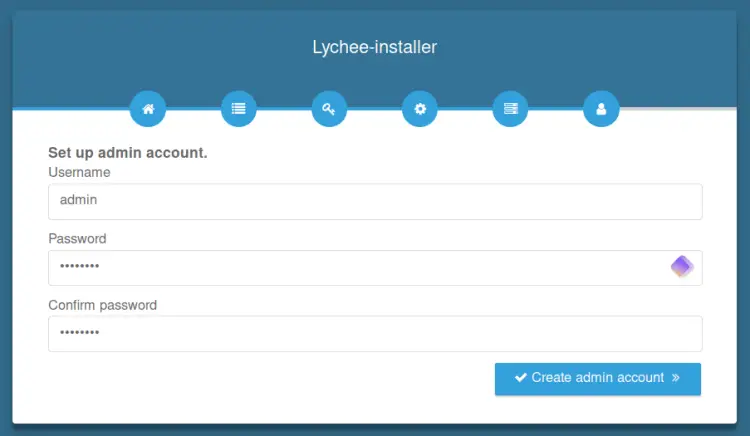
Introduceți numele de utilizator de administrator, adresa de e-mail și parola. Și instalarea Lychee ar trebui să fie finalizată.
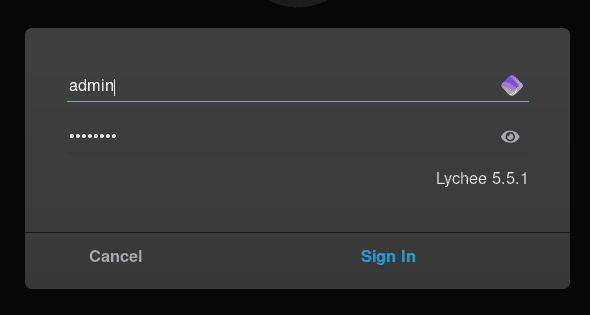
Pe pagina principală Lychee, faceți click pe butonul de conectare, apoi introduceți numele de utilizator și parola de administrator.
Puteți vedea mai jos tabloul de bord al utilizatorului Lychee după ce ați încărcat câteva imagini pe serverul Lychee.