Stații de lucru

OS - Windows 9179 Solutii

Reguli si plangeri 11 Solutii

OS - OS X 410 Solutii

Reguli de configurare 12 Solutii

Licentiere 18 Solutii

Securitate 182 Solutii

Copie de rezerva (Backup) 68 Solutii

Antivirus 72 Solutii

Aplicatii specifice 5303 Solutii

Hardware 291 Solutii

Cum inserați o semnătură în Microsoft Word

O linie de semnătură vă oferă dumneavoastră, sau altcuiva, un loc în care puteți semna un document tipărit. Dacă intenționați să tipăriți documentul Word, adăugarea unei linii de semnătură este probabil cea mai simplă modalitate de a adăuga o semnătură.

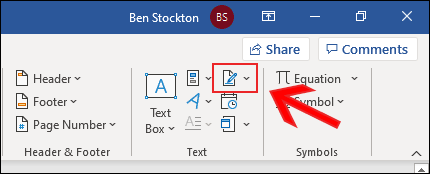
Pentru a adăuga o linie de semnătură la documentul Word, faceți click pe Insert > Signature Line (Inserare > Linie de semnătură). Această pictogramă este de obicei inclusă în secțiunea “Text” din bara de meniu a panglicii Word.

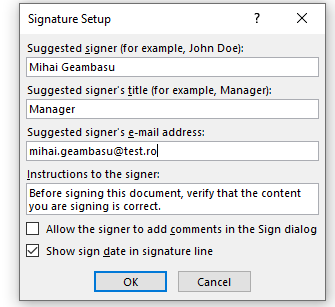
În caseta “Signature Setup” (Configurarea semnăturii) care apare, completați detaliile semnăturii dumneavoastră. Puteți include numele, titlul și adresa de e-mail a semnatarului. Acesta poate fi dumneavoastră sau altcineva. De asemenea, puteți oferi instrucțiuni pentru semnatar. După ce sunteți gata, faceți click pe “OK” pentru a introduce linia de semnătură.

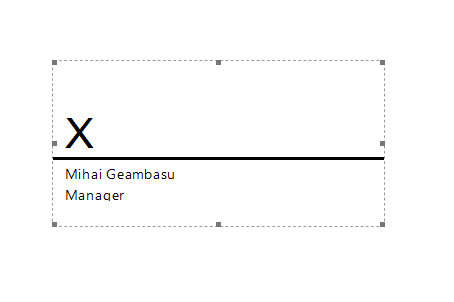
După ce ați confirmat opțiunile de semnătură, se inserează o linie de semnătură cu o cruce și o linie pentru a indica locul unde trebuie să semnați

Acum puteți plasa acest lucru într-o poziție corespunzătoare în documentul Word. Documentul poate fi semnat în această poziție după imprimare sau, dacă ați salvat documentul Word în formatul de fișier DOCX, puteți insera o semnătură digitală în document în acest moment.

[mai mult...]

Cum înregistrați o ședință Zoom

În mod implicit, numai gazda apelului video are voie să înregistreze ședința în Zoom. Când sunteți gata, deschideți Zoom și configurați o întâlnire. Puteți face acest lucru selectând butonul “New Meeting” (Reuniune nouă) de pe pagina principală și apoi invitând participanții relevanți să se alăture reuniunii.

După ce ședința este configurată și participanții sunt prezenți, puteți începe înregistrarea ședinței selectând butonul “Record” (Înregistrare) din partea de jos a ferestrei. Alternativ, puteți utiliza tasta de comandă rapidă Alt+R.

Înregistrarea va începe acum. Puteți întrerupe înregistrarea prin (1) selectarea butonului Pause (sau utilizând Alt+P) sau puteți încheia înregistrarea prin (2) selectarea butonului Stop (sau utilizând Alt+R).

Când ședința se termină, opriți înregistrarea și selectați butonul “End Meeting” din colțul din dreapta jos al ferestrei.

[mai mult...]