Cum sa folosesti MessageBox in C# Sharp
Cum sa folosesti MessageBox in C# Sharp ?
Acestea sunt doar cateva exemple ce te pot ajuta in crearea ferestrelor tip mesaj.
[mai mult...]
Soluții pentru problemele tale IT
Cum sa folosesti MessageBox in C# Sharp ?
Acestea sunt doar cateva exemple ce te pot ajuta in crearea ferestrelor tip mesaj.
[mai mult...]In cazul in care doriti sa stiti cum se consuma bateria de la laptop puteti obtine informatii complete prin generarea unui raport complex
[mai mult...]In Windows 8 sau 10 nu poti sa intri in Safe Mode apasand F8 . Optiunea exista, dar este dezactivata. Situatia de fata nu are sens decat daca repornim repetat in safe mode si nu vrem sa “vanam” F8-ul la momentul potrivit.
Pentru a permite F8 la boot cand este nevoie citeste la final.
[mai mult...]Un truc simplu din Registry (care este și ușor de resetat la valorile anterioare) vă poate ajuta să schimbați culoarea predominantă a aplicațiilor universale Windows 10 din alb/gri în negru.
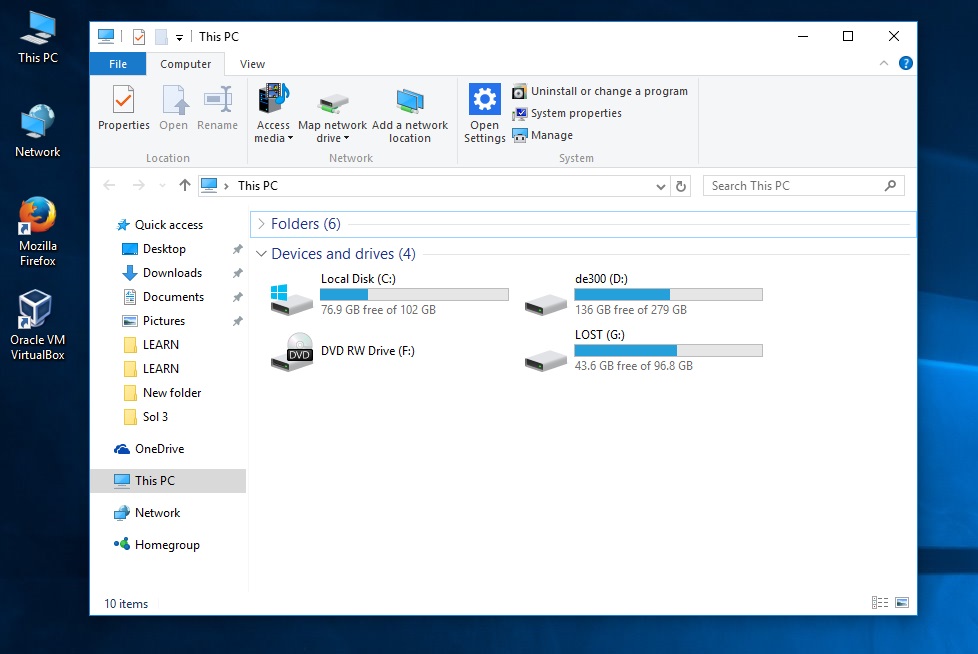
După cum sunt sigur că ați remarcat, File Explorer (Windows Explorer), afișează la deschidere Acces rapid, un panou ce găzduiește folderele favorite și cele mai des accesate foldere și fișiere.
Dacă preferați ca în locul acestora File Explorer să afișeze This PC, adică locul în care sunt afișate Hard Disk-urile interne, cele externe, locațiile de rețea, DVD-Writer-ul, șamd, urmați pașii indicați în continuare.
[mai mult...]Pentru că mi-e mult mai comod în acest fel, de cele mai multe ori nu opresc PC-ul, ci îl comut în modul hibernare pentru a continua mai târziu activitatea din stadiul în care se afla în momentul în care am plecat din fața acestuia. În Windows 10 însă, opțiunea care activează acest mod de economisire a energiei lipsește din meniul Power, dar aceasta poate fi activată ușor.
[mai mult...]