WMI Provider Host – utilizare CPU
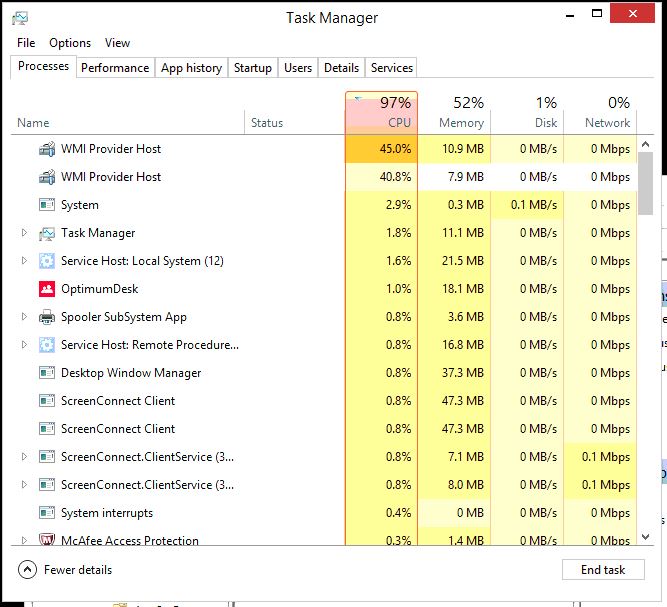
WMI Provider Host utilizeaza procesorul la capacitate maxima.

Soluții pentru problemele tale IT
WMI Provider Host utilizeaza procesorul la capacitate maxima.
Nu mai poti naviga pe nici un fel de pagina de internet, si eroarea este ca cea de mai jos.
[mai mult...]
Lucrezi noaptea si vrei sa iti protejezi ochii de lumina rece data de monitor.
[mai mult...]Acesta este tutorialul :

In Kon-BootCD sunt 2 fisiere iso cu dimensiuni de 70kb. Acestea sunt kon-bootCD.iso si kon-bootCD_old.iso. De preferat este sa alegem kon-bootCD.iso. Aici folosesti orice program de scris preferat de tine.
Kon-BootFLOPPY este folosit pentru a crea fisiere media pentru a face bypass la FloppyDisk.
Kon-BootUSB este pentru a crea usb-uri bootabile.
Aplicatia KonBootInstaller.exe genereaza fisierele de mai sus.
3. Se booteaza Kon-Boot.
4. Dupa cateva secunde, o sa apara clasicul Windows login unde trebuie sa va logati. Puteti sa treceti de acest pas introducand orice parola.
5. Acum : Control Panel User Accounts and Family Safety User Accounts Manage Accounts Create New Account
Aveti grija ca noul cont sa aiba drepturi de Administrator !!!
6. Restart la statie iar la Windows Login selectam noul cont creat.
7. Acum : Control Panel User Accounts and Family Safety User Accounts Manage Accounts
Selectam noul cont creat. Create new password iar la new password o sa ramana gol. Dupa aceea, create password.
8. Restart la statie si inlaturam Kon-Boot.
9. Acum se poate loga pe statie fara o parola.
Note:
Kon-Boot poate fi folosit de la Windows-XP pana la Windows 8.1 chiar daca este pe versiunea de 32 biti sau 64.
Daca folosesti EFI/ UEFI , sa te asiguri ca ai dat disable la secure boot din bios.
EFI/UEFI poate fi folosit doar daca s-a creat o versiune bootabila pe usb a Kon-Boot.
[mai mult...]Atunci cand avem servere/foldere mapate si sunt nefunctionale, o rezolvare la problema este stergerea completa a lor, restart la calculator si remapare.
[mai mult...]O mulțime de sarcini de depanare sunt efectuate în Modul de siguranță și probabil veți găsi că rezoluția prestabilită (800 x 600) poate fi puțin înghesuita si nu puteti lucra intr-un mod potrivit.
Din fericire, puteți forța Windows să afișeze întotdeauna Safe Mode într-o rezoluție mai mare, cu un simplu truc.
[mai mult...]