OS - Windows

Depanare VPN 4 Solutii

instalare printer 50 Solutii

Optimizare pc 50 Solutii

Optimizare PC 106 Solutii

Scanare cu malwarebyte 4 Solutii

shareuire si mapare 15 Solutii

adaugare la domeniu 5 Solutii

Migrare profil 9 Solutii

Instalare/reinnoire certificate 2 Solutii

Personalizare sistem operare 275 Solutii

Configureaza si verifica setarile de boot 11 Solutii

Transfer de date 21 Solutii

Configurare OS 109 Solutii

Reparare OS 47 Solutii

Punct de restaurare OS 8 Solutii

Windows Event Viewer 6 Solutii

Reinstalare/reconfigurare VPN 8 Solutii

Optimizare client e-mail 12 Solutii

Optimizare PC 30 Solutii

Optimizare PC 20 Solutii

Reinstalare / Reconfigurare VPN 6 Solutii

Reinstalare OS 32 Solutii

Reparare sistem de operare 45 Solutii

Programare sistem operare 12 Solutii

Puncte de restaurare sistem de operare 14 Solutii

Instalare imprimanta 44 Solutii

Mapare si partajare 13 Solutii

Modificari firewall 12 Solutii

Migrare profil 8 Solutii

Transferuri de date 33 Solutii

Upgrade sistem operare 12 Solutii

Windows Event Viewer 7 Solutii

Verificare HDD 32 Solutii

Spatiu partitie 31 Solutii

Scanare cu MalwareBytes 5 Solutii

Setari servicii sistem operare 43 Solutii

Setari retea sistem operare 25 Solutii

Setari partitii 19 Solutii

Actualizare sistem operare 15 Solutii

Clonare HDD 11 Solutii

Compatibilitate program 13 Solutii

Instalare / Reinnoire Certificate 6 Solutii

Configurare si verificare setari de BOOT 15 Solutii

Configurare Sistem de operare 1465 Solutii

Identificare DLL-uri lipsa 2 Solutii

Depanare 1064 Solutii

Editarea politicilor de grup ale sistemului de operare 13 Solutii

Drivere 50 Solutii

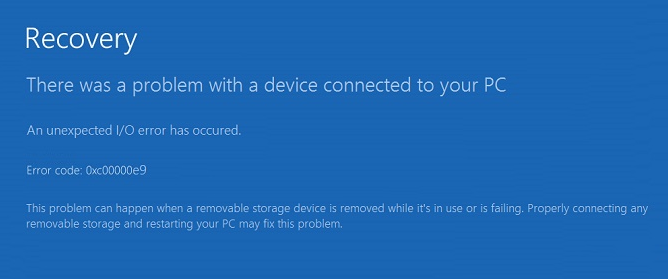
Rezolvarea erorii “0xc00000e9” in Windows 8/8.1/10

Eroarea 0xc00000e9, una din vestitele BSOD (Blue Screen Of Death) returneaza urmatoarea sintaxa:

“RECOVERY

There was a problem with a device connected to your PC

An unexpected I/O error has occured

File:BootBCD

Error code : 0xc00000e9

This problem can happen when a removeable storage device is removed while it’s in use or is failing. Properly connecting any removeable storage and restarting your PC may fix this problem.

[mai mult...]

Cum sa ne asiguram ca sistemul nostru de operare functioneaza in parametrii normali

Registry Mechanic poate corecta problemele din Registry, care deseori dau nastere la blocari ale sistemului sau mesaje de erori.
Registry Mechanic este un registry cleaner avansat pentru windows, ce permite scanarea, curatarea si repararea de registri. Problemele de registrii sunt o cauza majora pentru blocarea sistemelor Windows. 
Prin folosirea regulata a programului Registry Mechanic, sistemul utilizatorului va fi mult mai stabil, viteza de rulare a aplicatiilor va creste iar timpul de bootare al calculatorului va fi mai mic.


[mai mult...]

Cum setam memoria vituala alocata in Windows 10

In mod normal, atunci cand lansam o aplicatie sau lucram intr-o aplicatie, sistemul va folosi memoria RAM. De multe ori se intampla ca aceasta sa fie insuficienta pentru aplicatiile deschise, iar o parte din volumul pus pe memoria RAM este transferat pe hard disk sub forma de cache, in fisierul pagefile.sys. Nu este o regula ca unele aplicatii sa-si faca un cache virtual al componentelor, numai atunci cand memoria RAM este incarcata.

[mai mult...]