
OS - Windows

Depanare VPN 4 Solutii

instalare printer 50 Solutii

Optimizare pc 50 Solutii

Optimizare PC 104 Solutii

Scanare cu malwarebyte 4 Solutii

shareuire si mapare 15 Solutii

adaugare la domeniu 5 Solutii

Migrare profil 9 Solutii

Instalare/reinnoire certificate 2 Solutii

Personalizare sistem operare 274 Solutii

Configureaza si verifica setarile de boot 11 Solutii

Transfer de date 21 Solutii

Configurare OS 109 Solutii

Reparare OS 47 Solutii

Punct de restaurare OS 8 Solutii

Windows Event Viewer 6 Solutii

Reinstalare/reconfigurare VPN 8 Solutii

Optimizare client e-mail 12 Solutii

Optimizare PC 30 Solutii

Optimizare PC 20 Solutii

Reinstalare / Reconfigurare VPN 6 Solutii

Reinstalare OS 32 Solutii

Reparare sistem de operare 45 Solutii

Programare sistem operare 12 Solutii

Puncte de restaurare sistem de operare 14 Solutii

Instalare imprimanta 44 Solutii

Mapare si partajare 13 Solutii

Modificari firewall 12 Solutii

Migrare profil 8 Solutii

Transferuri de date 33 Solutii

Upgrade sistem operare 12 Solutii

Windows Event Viewer 7 Solutii

Verificare HDD 32 Solutii

Spatiu partitie 31 Solutii

Scanare cu MalwareBytes 5 Solutii

Setari servicii sistem operare 43 Solutii

Setari retea sistem operare 25 Solutii

Setari partitii 19 Solutii

Actualizare sistem operare 15 Solutii

Clonare HDD 11 Solutii

Compatibilitate program 13 Solutii

Instalare / Reinnoire Certificate 6 Solutii

Configurare si verificare setari de BOOT 15 Solutii

Configurare Sistem de operare 1460 Solutii

Identificare DLL-uri lipsa 2 Solutii

Depanare 1059 Solutii

Editarea politicilor de grup ale sistemului de operare 13 Solutii

Drivere 50 Solutii

Cum se face corect upgrade de la CentOS7 la AlmaLinux9

Centos7 yum update
Centos7 reboot
Centos7 yum install -y http://repo.almalinux.org/elevate/elevate-release-latest-el7.noarch.rpm
Centos7 rpm -qi elevate-release
Centos7 yum install -y leapp-upgrade leapp-data-almalinux
Centos7 leapp preupgrade
Centos7 rm -rf /system
Centos7 vi /var/log/leapp/answerfile (uncomment confirm = True)
Centos7 leapp upgrade
Centos7 reboot
Alma 8 yum install nano vdo
Alma 8 nmcli con show
Alma 8 nmcli connection migrate “ens33” (reteaua care este activa si are gw)
Alma 8 nano /etc/firewalld/firewalld.conf (/etc/firewalld/firewalld.conf si se seteaza AllowZoneDrifting=no)
Alma 8 nano /etc/selinux/config (/etc/selinux/config si se da disable SELINUX=disabled)
Alma 8 yum erase leapp-upgrade leapp-data-almalinux
Alma 8 rpm -ev elevate-release
Alma 8 yum install -y http://repo.almalinux.org/elevate/elevate-release-latest-el$(rpm –eval %rhel).noarch.rpm
Alma 8 rpm -ev python2-leapp-0.14.0-1.el7.noarch –nodeps
Alma 8 rpm -ev leapp-upgrade-el7toel8-1:0.16.0-6.el7.elevate.18.noarch –nodeps
Alma 8 rpm -ev make-devel-1:4.2.1-11.el8.x86_64 –nodeps
Alma 8 rpm -ev leapp-0.14.0-1.el8_6.noarch
Alma 8 rpm -ev iptables-ebtables-1.8.5-10.el8_9.x86_64 –nodeps
Alma 8 rpm -Uvh https://repo.almalinux.org/almalinux/8/AppStream/x86_64/os/Packages/python3-leapp-0.15.1-1.el8.noarch.rpm
Alma 8 rpm -Uvh https://repo.almalinux.org/almalinux/8/AppStream/x86_64/os/Packages/leapp-0.15.1-1.el8.noarch.rpm
Alma 8 yum install -y leapp-upgrade leapp-data-almalinux
Alma 8 reboot
Alma 8 leapp preupgrade
Alma 8 leapp upgrade
Alma 8 reboot
Alma 8 reboot
Alma 9 ENJOY !!!
[mai mult...]

Ce este fișierul NTUSER.DAT în Windows?

În fiecare profil de utilizator este ascuns un fișier numit NTUSER.

În fiecare profil de utilizator este ascuns un fișier numit NTUSER.DAT. Acest fișier conține setările și preferințele pentru fiecare utilizator, așa că nu ar trebui să-l ștergeți și probabil că nu ar trebui să-l editați. Windows încarcă, modifică și salvează automat fișierul pentru tine.

[mai mult...]

How to automatically empty Recycle Bin

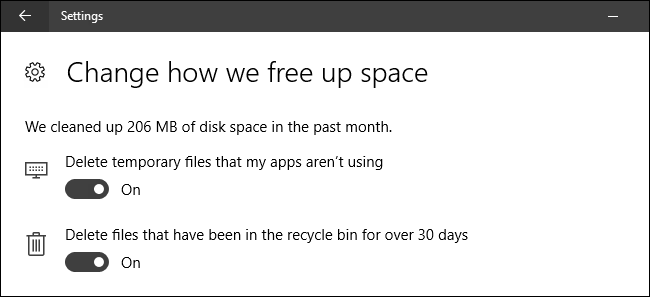
When you come across a file you don’t need anymore in Windows 11, you erase it. But, to get rid of those files permanently, you’ll need to do something else than click on the delete option. When you wipe a file, it may disappear from your files, but it is still accessible in the recycling bin.

[mai mult...]

How to use HestiaCP with VPS

HestiaCP’s main feature is to be simple and have a clear interface, focusing on ergonomics by reducing unnecessary movements and operations.

HestiaCP includes the following features:

  • Web Server

  • Nginx out of the box

  • Simple and Clean GUI, powerful CLI & API

  • DNS Server, SSL certificates, and SNI wildcard support

  • Database Server

  • Mail Server, DKIM support, antispam and email antivirus

  • FTP Server

  • Configuration Templates

  • Fast backups, update manager, auto-updates

  • System Monitoring

  • WHMCS billing support

  • Secure Platform GPL v3 License

Language Options

HestiaCP has the following language options: Arabic, Bosnian, Chinese, Czech, Dutch, English, Finnish, French, German, Greek, Hungarian, Indonesian, Italian, Norwegian, Portuguese, Romanian, Russian, Spanish, Swedish, Taiwanese Mandarin, Turkish, and Ukrainian.

Logging In

Open a web browser and enter your VPS’s IP address followed by the HestiaCP port – it is 8083 by default:

http://vps_ip:8083

Since SSL cannot be installed for IP addresses, you may get a warning – accept and continue.

The default login details are:

  • Username: admin

  • Password: you will find it in the notes section of the VPS

[mai mult...]