
OS - Windows
Depanare VPN 4 Solutii
instalare printer 50 Solutii
Optimizare pc 50 Solutii
Optimizare PC 104 Solutii
Scanare cu malwarebyte 4 Solutii
shareuire si mapare 15 Solutii
adaugare la domeniu 5 Solutii
Migrare profil 9 Solutii
Instalare/reinnoire certificate 2 Solutii
Personalizare sistem operare 274 Solutii
Configureaza si verifica setarile de boot 11 Solutii
Transfer de date 21 Solutii
Configurare OS 109 Solutii
Reparare OS 47 Solutii
Punct de restaurare OS 8 Solutii
Windows Event Viewer 6 Solutii
Reinstalare/reconfigurare VPN 8 Solutii
Optimizare client e-mail 12 Solutii
Optimizare PC 30 Solutii
Optimizare PC 20 Solutii
Reinstalare / Reconfigurare VPN 6 Solutii
Reinstalare OS 32 Solutii
Reparare sistem de operare 45 Solutii
Programare sistem operare 12 Solutii
Puncte de restaurare sistem de operare 14 Solutii
Instalare imprimanta 44 Solutii
Mapare si partajare 13 Solutii
Modificari firewall 12 Solutii
Migrare profil 8 Solutii
Transferuri de date 33 Solutii
Upgrade sistem operare 12 Solutii
Windows Event Viewer 7 Solutii
Verificare HDD 32 Solutii
Spatiu partitie 31 Solutii
Scanare cu MalwareBytes 5 Solutii
Setari servicii sistem operare 43 Solutii
Setari retea sistem operare 25 Solutii
Setari partitii 19 Solutii
Actualizare sistem operare 15 Solutii
Clonare HDD 11 Solutii
Compatibilitate program 13 Solutii
Instalare / Reinnoire Certificate 6 Solutii
Configurare si verificare setari de BOOT 15 Solutii
Configurare Sistem de operare 1460 Solutii
Identificare DLL-uri lipsa 2 Solutii
Depanare 1059 Solutii
Editarea politicilor de grup ale sistemului de operare 13 Solutii
Drivere 50 Solutii
How to fix Excel found unreadable content
The “Excel found unreadable content” error message appears when Microsoft Excel encounters issues while trying to open a specific workbook. The complete error message states, “Excel found unreadable content in ‘[filename].xlsx’. Do you want to recover the contents of this workbook? If you trust the source of this workbook, click Yes.”
Upon selecting the “yes” option, you may encounter one of two scenarios. In the first scenario, Excel will attempt to repair or remove the unreadable content in the workbook. Although the file will open, data loss or inconsistencies can occur, particularly with images. In the second scenario, you will receive the error message “The file is corrupt and cannot be opened.” This indicates that the Excel file is severely damaged and cannot be accessed.
The “Excel found unreadable content” error indicates that Excel has detected problematic content within the workbook. By choosing to recover the contents, there is a chance that some data may be lost or inconsistencies may occur. The file may be so corrupted that it cannot be opened in certain cases.
[mai mult...]How to disable Copilot On Windows 11?
Windows Copilot, Microsoft’s innovative AI assistant, is designed to support you in a multitude of tasks, including answering inquiries, adjusting system settings, and generating AI images. However, if Copilot isn’t to your liking or you find it unnecessary, you have the option to either remove its taskbar icon or disable it entirely on your Windows 11 PC.
[mai mult...]How to disable Print Screen from opening Snipping Tool in Windows 11
Windows 11 now uses the Print Screen key to open Snipping Tool, but you can disable this new behavior. In previous releases of the operating system, pressing the Prt Scr key captures an image of the entire screen and copies it to the clipboard. This means that pressing the Prt Scr key will now open the Snipping Tool instead of capturing the entire screen. The company has already started testing this change in the beta versions of Windows 11.
[mai mult...]Activare Dynamic Lighting in Windows 11
[mai mult...]Utilizarea functiei Robocopy in Windows 10
Pe Windows 10, când trebuie să copiați fișiere pe o altă unitate, utilizați de obicei procesul standard de selectare, copiere și inserare. Deși acest lucru funcționează perfect, viteza devine un blocaj, deoarece transferul multor fișiere poate dura foarte mult timp.
Ca alternativă, mulți utilizatori experimentați folosesc Robocopy (Robust File Copy), un instrument de linie de comandă încorporat în Windows 10, care oferă mai multe funcții pentru a muta rapid datele într-o locație diferită (pe altă unitate sau computer prin rețea). O caracteristică care face ca Robocopy să fie specială (și adesea trecută cu vederea) este caracteristica cu mai multe fire care permite copierea simultană a mai multor fișiere. În loc să utilizați un fișier pe rând, să utilizați funcția de copiere din File Explorer.
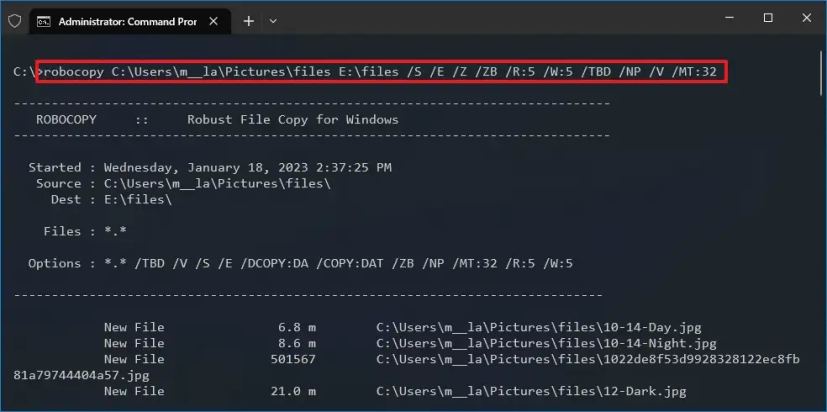
Cum se utilizează funcția cu mai multe fisiere cu Robocopy
Pentru a utiliza Robocopy multi-funcție pentru a copia fișiere și foldere pe o altă unitate pe Windows 10, urmați acești pași:
- Deschideți Start pe Windows 10.
- Căutați Prompt de comandă, faceți clic dreapta pe rezultat și selectați opțiunea Executare ca administrator
- Tastați următoarea comandă pentru a copia fișierele și folderele pe o altă unitate și apăsați pe Enter:
robocopy C:\source\folder\path\D:\destination \folder\path\/S/E/Z/ZB/R:5/W:5/TBD/NP/V /MT:32
- În comandă, modificați căile sursă și destinație și opțiunile. De exemplu, această comandă copiează datele de pe unitatea „C” în „D” și folosește firele de execuție „32″ pentru copiere: p> robocopy C:\Users\admin\DocumentsD:\Users\admin\Documents/S/E/Z/ZB/R:5/W:5/TBD/NP/V /MT:32 Robocopy cu opțiune multi-threaded
Descrierea comenzii Robocopy
Robocopy are multe caracteristici, iar în comanda prezentată mai sus, folosim următoarele comutatoare pentru a face copierea fiabilă și rapid.
/S — Copiați subdirectoarele, dar nu pe cele goale
/E — Copiați subdirectoarele, inclusiv cele goale
/Z — Copiați fișierele în modul repornibil
/ZB — Utilizează modul repornibil. Dacă accesul este refuzat, utilizați modul de rezervă
/R:5 — Reîncercați de 5 ori (puteți specifica un număr diferit, valoarea prestabilită este 1 milion)
/W:5 — Așteptați 5 secunde înainte de a reîncerca (puteți specifica un alt număr, valoarea prestabilită este de 30 de secunde)
/TBD — Așteptați ca numele de partajare să fie definite (reîncercați eroarea 67)
/NP — Fără progres – nu afișați procentajul copiat
/V — Produceți rezultate detaliate, afișând fișierele ignorate
/MT:32 — Faceți copii cu mai multe fire cu n fire (implicit este 8).
Cel mai important comutator pe care să vă concentrați în comanda de mai sus este /MT, care este comutatorul care permite Robocopy să copieze fișiere în modul cu mai multe fire. Dacă nu setați un număr lângă comutatorul /MT, numărul implicit va fi 8, ceea ce înseamnă că Robocopy va încerca să copieze opt fișiere simultan. Cu toate acestea, Robocopy acceptă fire de execuție 1 până la 128.
În această comandă, folosim 32, dar îl puteți seta la un număr mai mare. Singura avertizare este că un număr mai mare va duce la o utilizare mai mare a resurselor și a lățimii de bandă. Utilizarea unui număr mare va afecta performanța dacă aveți un procesor mai vechi. Ca rezultat, testați înainte de a executa comanda cu mai multe fire de execuție.
După ce ați finalizat pașii, veți observa că copierea fișierelor și folderelor va dura mult mai puțin. Nu vă limitați la a copia fișiere și foldere pe o unitate externă sau internă. Puteți utiliza acest lucru și pentru a migra fișiere în rețea.
[mai mult...]