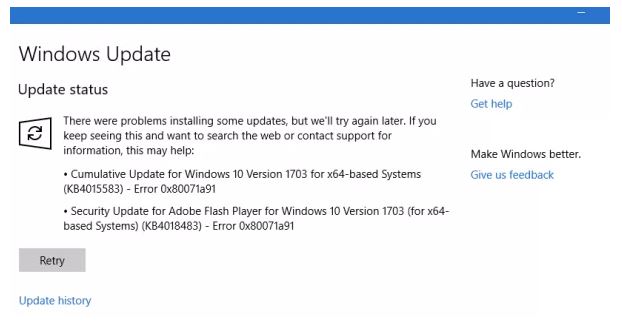
Windows Update error 0x80071a91
Windows Update afiseaza eroarea: 0x80071a91

Soluții pentru problemele tale IT
Windows Update afiseaza eroarea: 0x80071a91
Over time, a hard drive can begin to operate with less efficiency due to fragmentation in the file system. To speed up your drive, you can defragment and optimize it in Windows 10 using a built-in tool. Here’s how.
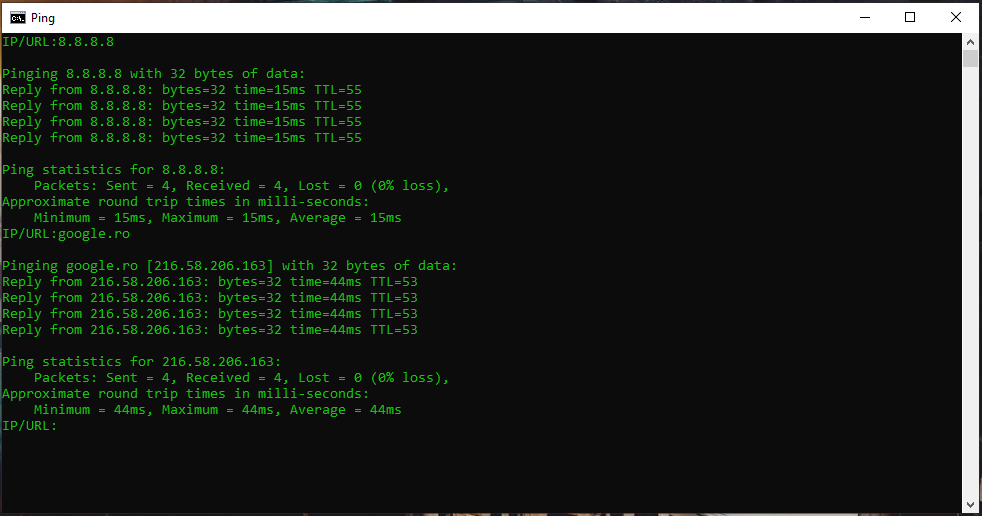
[mai mult...]In cazul in care dorim sa folosim comanda ping mult mai usor, fara a fi nevoie de repetarea comenzii, putem folosi urmatorul script.
Pasul 1:
Copiem codul de mai jos intr-un editor de text.
@echo off
Title Ping
color 0a
cls
:ping
set /p input=IP/URL:
ping %input%
goto ping
Pasul 2 :
Salvam textul punandu-i orice nume (fara ping) + .bat la sfarsit.
Pasul 1:
Copiem codul de mai jos intr-un editor de text.
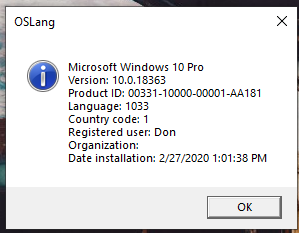
Set dtmConvertedDate = CreateObject(“WbemScripting.SWbemDateTime”)
strComputer = “.”
strResults=””
Set objWMIService = GetObject(“winmgmts:” _
& “{impersonationLevel=impersonate}!\\” & strComputer & “\root\cimv2”)
Set colOperatingSystems = objWMIService.ExecQuery _
(“Select * from Win32_OperatingSystem”)
For Each objOperatingSystem in colOperatingSystems
strResults=strResults & objOperatingSystem.Caption & vbCR
strResults=strResults & “Version: ” & objOperatingSystem.Version & vbCR
strResults=strResults & “Product ID: ” & objOperatingSystem.SerialNumber & vbCR
strResults=strResults & “Language: ” & objOperatingSystem.OSLanguage & vbCR
strResults=strResults & “Country code: ” & objOperatingSystem.CountryCode & vbCR
strResults=strResults & “Registered user: ” & objOperatingSystem.RegisteredUser & vbCR
strResults=strResults & “Organization: ” & objOperatingSystem.Organization & vbCR
dtmConvertedDate.Value = objOperatingSystem.InstallDate
dtmInstallDate = dtmConvertedDate.GetVarDate
strResults=strResults & “Date installation: ” & dtmInstallDate & vbCR
Next
MsgBox strResults,64,”OSLang”
Pasul 2:
Salvam textul punandu-i orice nume + .vbs la sfarsit.
Rulam scriptul.
In cazul in care codul nu functioneaza, ar trebui sa inlocuim simbolul ” deoarece site-ul ii schimba formatul.