Cum verific in PowerShell daca systemul are un HotFix instalat
Vreau sa verific ce HotFix-uri sunt instalate pe un sistem.
[mai mult...]
Soluții pentru problemele tale IT
Vreau sa verific ce HotFix-uri sunt instalate pe un sistem.
[mai mult...]Atunci când YouTube nu poate să-ți finalizeze acțiunea, va apărea un mesaj de eroare pe dispozitiv. Mesajele de eroare pot să aibă multe cauze, majoritatea dintre ele fiind în afara controlului YouTube, inclusiv conexiunile slabe la internet și memorie insuficientă pe dispozitiv.
Mesajele de eroare frecvente pe computer sunt:


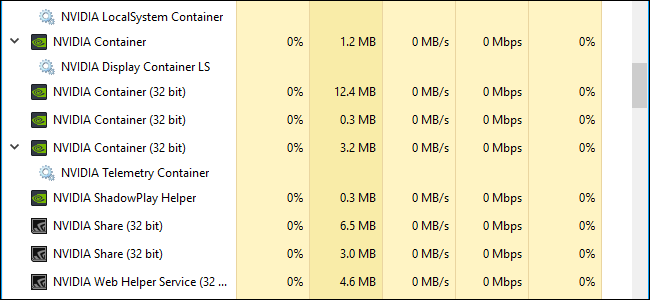
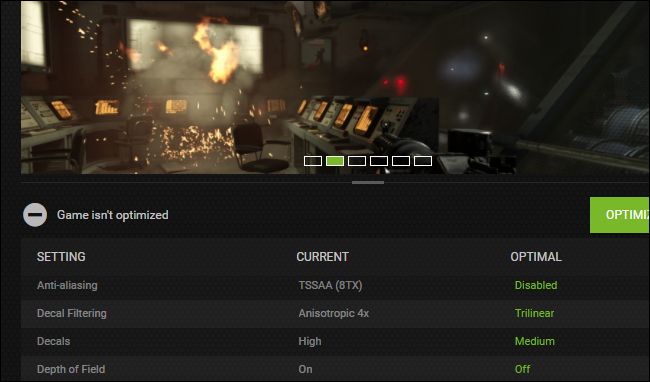
Dacă ați instalat software-ul GeForce Experience de la NVIDIA, veți vedea destul de puține procese NVIDIA care rulează în fundal pe PC. Am numărat zece procese separate în Managerul nostru de activități Windows. Dar ce fac toate?
Am ajuns la NVIDIA pentru a explica aceste procese, dar nu vor furniza informații suplimentare. Presupunem că nu este nimic surprinzător – nici măcar Microsoft nu explică toate procesele din Windows în sine. Dar am învățat foarte mult prin simpla încercare.
(Atenție: Vorbim despre dezactivarea serviciilor și terminarea sarcinilor pentru a înțelege ceea ce face, dar nu vă recomandăm să începeți manual dezactivarea serviciilor sau încheierea sarcinilor. Nu știm exact ce face fiecare proces.)
Veți vedea multe procese “NVIDIA Container” care rulează pe PC. Acest program, numit nvcontainer.exe, pare să fie responsabil pentru rularea și conținutul altor procese NVIDIA. Cu alte cuvinte, NVIDIA Container nu face prea mult. Pur și simplu rulează alte sarcini NVIDIA.
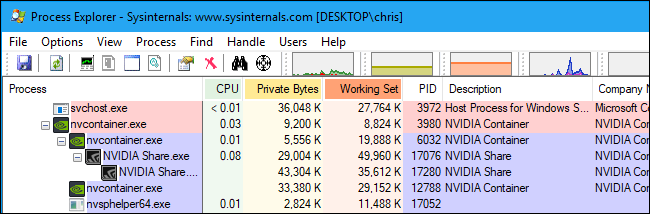
Software-ul SysInternals Process Explorer, deținut acum de Microsoft, are o ierarhie de proces care arată că multe dintre aceste procese NVIDIA lansează alte procese NVIDIA.
Destul de câteva dintre aceste procese NVIDIA Container sunt asociate cu sarcini de fundal implementate ca servicii de sistem. De exemplu, dacă deschideți aplicația Servicii, veți vedea patru servicii NVIDIA: NVIDIA Display Container LS, NVIDIA LocalSystem Container, NVIDIA NetworkService Container, and NVIDIA Telemetry Container.
În mod prestabilit, toate aceste servicii sunt setate să ruleze automat și întotdeauna să rămână difuzate în fundal, cu excepția containerului NVIDIA NetworkService. Din păcate, NVIDIA nu a dat acestor servicii descrieri în aplicația Services.

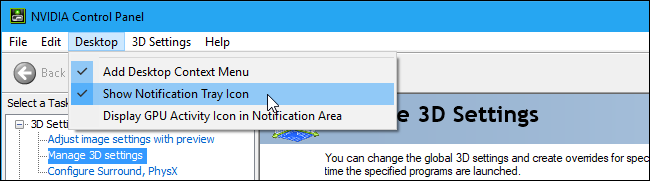
NVIDIA Display Container LS (NVDisplay.ContainerLocalSystem) gestionează anumite activități de afișare. De exemplu, dacă deschideți panoul de control NVIDIA și dați clic pe Desktop > Show Notification Tray Icon, acest serviciu este responsabil pentru afișarea pictogramei din zona de notificare. Dacă întrerupeți serviciul, pictograma de notificare NVIDIA va dispărea.
Cu toate acestea, acest serviciu nu pare să se ocupe de multe alte activități de afișare. Chiar dacă dezactivați acest serviciu, suprapunerea GeForce Experience continuă să funcționeze în mod normal.
Este greu să stabiliți tot ceea ce face serviciul asociat și fiecare realizează probabil o serie de sarcini conexe. De exemplu, pentru utilizarea NVIDIA GameStream sunt necesare atât serviciile NVIDIA LocalSystem Container (NvContainerLocalSystem), cât și serviciile NVIDIA NetworkService Container (NvContainerNetworkService).
NVIDIA Telemetry Container (NvTelemetryContainer) pare să se ocupe de colectarea datelor despre sistemul dvs. și trimiterea acestora la NVIDIA. Aceasta nu este o colecție de date completa, dar, conform politicii de confidențialitate NVIDIA GeForce Experience, include date precum specificațiile GPU-ului, detaliile afișajului, setările driverului pentru anumite jocuri, lista de jocuri pe care le-ați instalat așa cum arată GeForce Experience, din memoria RAM pe care o aveți la dispoziție și informații despre alte componente hardware ale computerului, inclusiv CPU-ul și placa de bază. Nu credem că acest lucru merită să ne panicheze, iar o mare parte din această colectare de date este ceea ce permite GeForce Experience să sugereze setări grafice optime pentru jocurile pe PC.
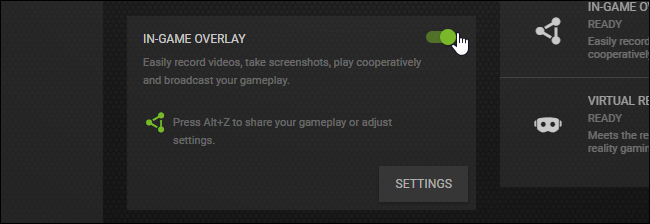
Procesul de asistență NVIDIA ShadowPlay Helper (nvsphelper64.exe pentru versiunile pe 64 de biți de Windows sau nvsphelper.exe pentru versiunile pe 32 de biți de Windows) pare să asculte tasta rapidă care deschide suprapunerea GeForce Experience de oriunde din sistemul dvs. de operare. Este implicit Alt + Z, dar îl puteți personaliza din aplicația GeForce Experience. Dacă terminați acest proces în Managerul de activități, Alt + Z nu va mai deschide suprapunerea.
Și dacă vă îndreptați spre Settings> General în GeForce Experience și dacă opriți “In-Game Overlay”, acest proces va dispărea.
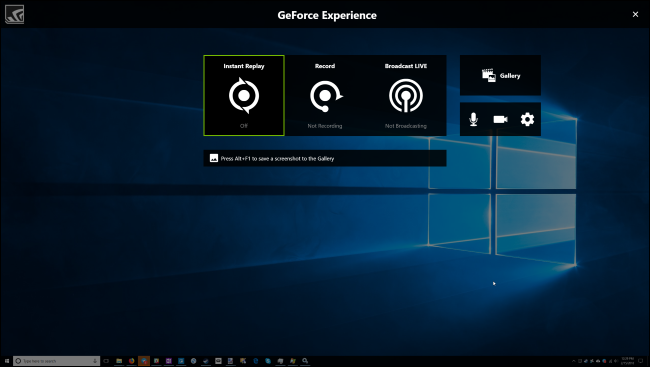
Deși NVIDIA ShadowPlay este numele caracteristicii care înregistrează gameplay-ul, Asistentul ShadowPlay apare responsabil pentru deschiderea suprapunerii. Când porniți funcția Instant Replay sau începeți în alt mod procesul de înregistrare, un alt proces NVIDIA Container începe să utilizeze resurse CPU, disc și GPU. Deci, cel puțin unul dintre procesele NVIDIA Container se ocupă de înregistrarea de gameplay cu NVIDIA ShadowPlay.
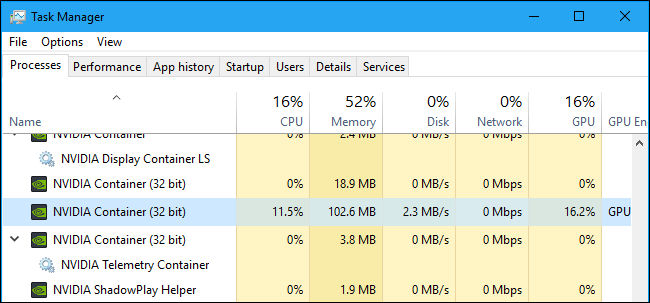
Procesele de partajare NVIDIA (NVIDIA Share.exe) – și, da, există două dintre ele – par să fie, de asemenea, parte din suprapunerea GeForce Experience. Acest lucru are sens, deoarece suprapunerea contine caracteristici de partajare pentru partajarea clipurilor video si a capturilor de ecran ale jocului dvs. pe o varietate de servicii diferite.
Când dezactivați suprapunerea în joc din GeForce Experience, aceste procese vor dispărea de pe sistemul dvs.
Cu toate acestea, dacă terminați ambele procese NVIDIA Share și apoi apăsați Alt + Z, suprapunerea va fi redeschisă și veți vedea că procesele de procesare a fișierelor NVIDIA Share se execută încă o dată. Acest lucru pare să demonstreze că ShadowPlay Helper ascultă comenzile rapide de la tastatură și apoi detașează procesele Share NVIDIA, care gestionează suprapunerea.
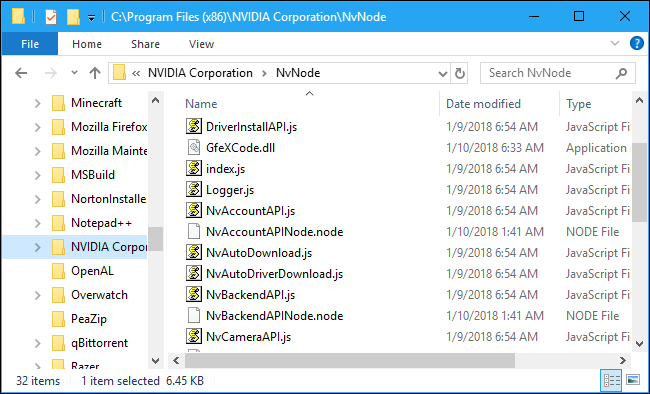
Procesul “NVIDIA Web Helper.exe” este localizat în folderul NvNode. Este un runtime Node.js și, ca atare, se bazează pe motorul JavaScript V8 al Chrome. Acesta rulează cod JavaScript pentru diverse sarcini de fundal NVIDIA. În special, Node.js permite dezvoltatorilor web care cunosc JavaScript să utilizeze cunoștințele lor JavaScript pentru a scrie software-ul care nu rulează doar pe o pagină Web.
Dacă va uitati în directorul C:Program Files (x86)NVIDIA CorporationNvNode (sau C:Program FilesNVIDIA CorporationNvNode dacă utilizați o versiune pe 32 de biți a Windows), veți vedea fișierele de script pe care le utilizează. O privire rapidă asupra scenariilor arată că aplicația NVIDIA Web Helper este utilizată pentru descărcarea automată a driverelor noi și pentru instalarea acestora, precum și pentru alte sarcini, cum ar fi conectarea la un cont NVIDIA.
Dacă doriți să dezactivați unele procese NVIDIA, trecerea în GeForce Experience a “In-Game Overlay” este o modalitate sigură de a face acest lucru. Acest lucru va scapa de procesul NVIDIA ShadowPlay Helper și de cele două procese NVIDIA Share până când îl reporniți. Din nou, în general, nu recomandăm dezactivarea serviciilor din meniul Servicii – folosind opțiunile încorporate ale programului, este în general o modalitate mai sigură de reducere a acestor procese în curs.
[mai mult...]
Pictogramele pentru fișierele și programele dvs. sunt stocate într-o memorie cache, astfel încât Windows să le poată afișa rapid în loc să fie nevoiți să le încarce din fișierele sursă de fiecare dată. Dacă ați observat vreodată că Windows Explorer încarcă pictograme lent, mai ales atunci când porniți computerul sau deschideți un dosar cu o mulțime de fișiere, ar putea fi de ajutor creșterea mărimii cache-ului.
Pentru a schimba dimensiunea memoriei cache-ului pentru orice computer Windows care rulează Windows 7 sau o versiune ulterioară, trebuie doar să efectuați o ajustare a unei setări din registrul Windows.
[mai mult...]O data cu pornirea Windows-ului nu porneste automat explorer.exe si de fiecare data trebuie pornit manual din Task Manager – Run New Task
[mai mult...]Browser-ul setat default porneste automat la start up cu o pagina MSN
