Verificare checksum in Windows
Am downloadat o imagine ISO si vrem sa verificat ca acesta nu a fost alterata in timpul transferului.
[mai mult...]
Soluții pentru problemele tale IT
Am downloadat o imagine ISO si vrem sa verificat ca acesta nu a fost alterata in timpul transferului.
[mai mult...]Vrei sa afli ce versiune de Windows 10 si asta se poate afla in cateva secunde
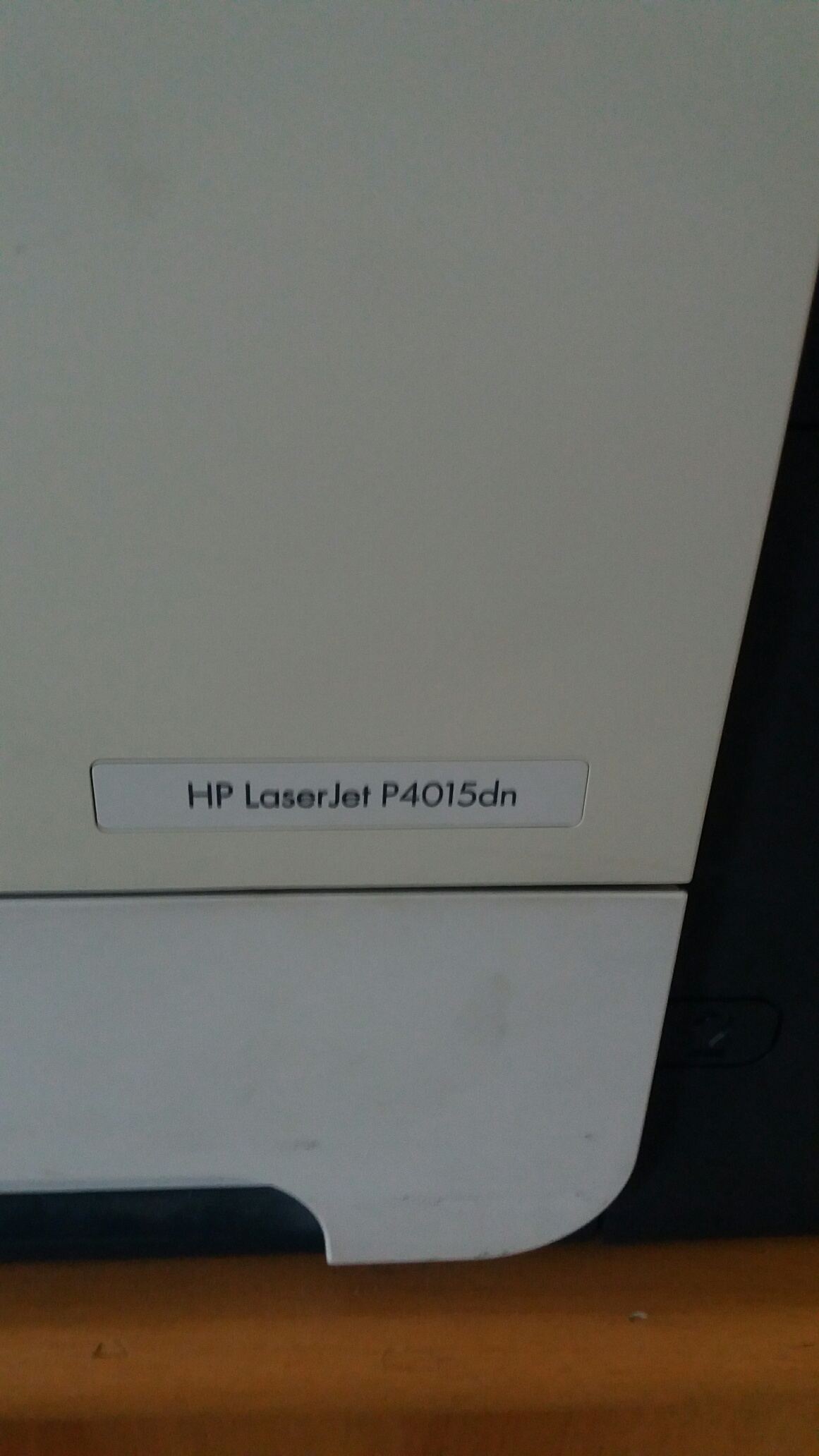
[mai mult...]Ai o imprimanta HP LaserJet 4015dn pe care trebuie sa o bagi in retea si sa-i pui un IP Static.
Iti voi arata in imaginile de mai jos cum se face
Windows 10 este cel mai nou sistem de operare al Microsoft și, ca urmare, mulți oameni vor să îl instaleze pe calculatoarele sau dispozitivele lor. O metodă este să faci upgrade de la Windows 7 sau Windows 8.1. O alta este să folosești un disc retail cu Windows 10 pe care l-ai cumpărat, sau o imagine ISO pe care ai descărcat-o de la Microsoft sau de altundeva de pe internet. În acest ghid îți vom arăta cum se face o instalare pe curat, pe calculatorul sau dispozitivul tău, cu ajutorul unui disc retail sau a unei imagini ISO cu Windows 10. Procesul este diferit față de instalarea Windows 7 sau Windows 8.1, deci îți recomandăm să urmărești cu atenție acest ghid:
[mai mult...]Pentru a seta IP static pe imprimanta Bizhub 224e urmati pasii de mai jos:
[mai mult...]În Windows 10 Creators Update, Microsoft a decis că, Control Panel nu mai este de actualitate și i-a înlocuit scurtătura din meniul WinX cu o scurtătură care te va duce la aplicația Settings (Setări).

Din păcate, revenirea Control Panel (Panoului de control) în meniul WinX nu este la fel de simplu de făcut cum este cazul pentru Command Prompt. Pentru a face acest lucru, va trebui să descarci și să instalezi o aplicație numită Win+X Menu Editor, dezvoltată de Winaero. Aplicația îți dă posibilitatea de a personaliza ușor scurtăturile afișate de Windows 10 în meniul WinX.

Dă dublu clic sau apasă de două ori pe fișierul WinXEditor.exe, pentru a îl deschide.

Se va deschide Win+X Menu Editor. La momentul publicării acestui ghid, ajunsese la versiunea 2.7.0.0, iar interfața sa de utilizare arăta astfel:

Apasă pentru a selecta grupul în care vrei să adaugi scurtătura către Control Panel , în meniul WinX. În mod implicit, grupul Group 1 din meniul WinX este grupul care conține Desktop și opțiunea Shut down or sign out , grupul Group 2 este cel cu Task Manager , Settings , File Explorer , Search și Run , iar grupul Group 3 este cel în care găsești Apps and Features, Power Options, Event Viewer, System (Sistem), Device Manager, Network Connections, Disk Management, Windows Powershell și Windows PowerShell (Admin).

Mai departe, în meniul aplicației din colțul stânga sus al ferestrei, apasă pe “Add a program”și apoi pe “Add a Control Panel item…” .

Win+X Menu Editor va deschide o fereastră de dialog, în care poți să selectezi ce element din Control Panel vrei să fie adăugat. Derulează în jos până când găsești o opțiune numită Control Panel. Apasă pe ea și apoi apasă pe butonul Select .

Acum, scurtătura către Control Panel va fi afișată în grupul pe care l-ai selectat.

Trebuie menționat faptul că, dacă ai ales să adaugi Control Panel la grupul 2, acolo unde se găsește și scurtătura pentru aplicația Settings, Win+X Menu Editor va afișa acum două scurtături pentru Control Panel (Panou de control). Dar, una dintre ele folosește iconița noii aplicații Settings – acea scurtătură duce de fapt la Settings, nu la Control Panel. Dacă vrei să păstrezi ambele aplicații în meniul WinX, lasă lucrurile așa cum sunt acum. Dacă vrei să fie afișată doar scurtătura către Control Panel, atunci selectează opțiunea Control Panel cu iconița de Settings, după care apasă pe butonul Remove, pentru a o șterge.

Indiferent de ce alegi, după ce ai terminat de personalizat, apasă pe butonul Restart Explorer pentru a aplica modificările pe care le-ai făcut.

Acum, scurtătura Control Panel va fi afișată din nou în meniul WinX.
