OS - Windows

Depanare VPN 4 Solutii

instalare printer 50 Solutii

Optimizare pc 50 Solutii

Optimizare PC 103 Solutii

Scanare cu malwarebyte 4 Solutii

shareuire si mapare 15 Solutii

adaugare la domeniu 5 Solutii

Migrare profil 9 Solutii

Instalare/reinnoire certificate 2 Solutii

Personalizare sistem operare 274 Solutii

Configureaza si verifica setarile de boot 11 Solutii

Transfer de date 21 Solutii

Configurare OS 109 Solutii

Reparare OS 47 Solutii

Punct de restaurare OS 8 Solutii

Windows Event Viewer 6 Solutii

Reinstalare/reconfigurare VPN 8 Solutii

Optimizare client e-mail 12 Solutii

Optimizare PC 30 Solutii

Optimizare PC 20 Solutii

Reinstalare / Reconfigurare VPN 6 Solutii

Reinstalare OS 32 Solutii

Reparare sistem de operare 45 Solutii

Programare sistem operare 12 Solutii

Puncte de restaurare sistem de operare 14 Solutii

Instalare imprimanta 44 Solutii

Mapare si partajare 13 Solutii

Modificari firewall 12 Solutii

Migrare profil 8 Solutii

Transferuri de date 33 Solutii

Upgrade sistem operare 12 Solutii

Windows Event Viewer 7 Solutii

Verificare HDD 32 Solutii

Spatiu partitie 31 Solutii

Scanare cu MalwareBytes 5 Solutii

Setari servicii sistem operare 43 Solutii

Setari retea sistem operare 25 Solutii

Setari partitii 19 Solutii

Actualizare sistem operare 15 Solutii

Clonare HDD 11 Solutii

Compatibilitate program 13 Solutii

Instalare / Reinnoire Certificate 6 Solutii

Configurare si verificare setari de BOOT 15 Solutii

Configurare Sistem de operare 1453 Solutii

Identificare DLL-uri lipsa 2 Solutii

Depanare 1053 Solutii

Editarea politicilor de grup ale sistemului de operare 13 Solutii

Drivere 50 Solutii

Cum se reseteaza BIOS la un desktop PC

Pentru a putea reseta BIOS-ul, este necesara intrarea in BIOS.

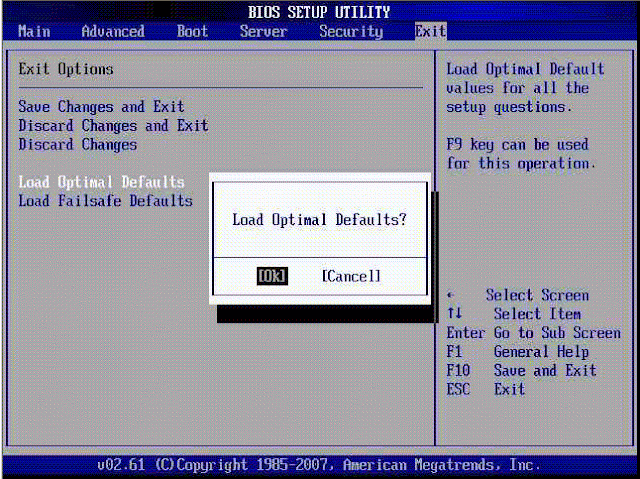
Aici cautam optiunea prin care setarile sa fie restabilite la valorile originale; de regula aceasta se gaseste langa optiunile de iesire din bios, cu intitulari ca “Load Optimal Defaults“/ “Load Setup Defaults“/”Load optimized defaults“/”Load bios defaults“. Apasam Enter pe optiune si confirmam resetarea efectuand click pe butonul OK/Yes sau apasand tasta Y (de la yes) in fereastra de confirmare. Acelasi lucru se poate face si prin intermediul unei scurtaturi, de regula prin apasarea tastei F10 si confirmarea aplicarea restabilirii bios-ului.

Dupa ce resetarea a fost confirmata sistemul va reporni cu valorile bios-ului setate la parametrii optimi.

  Cazul 2 – resetare bios prin intreruperea alimentarii cu energie

Intreruperea alimentarii cu energie a memoriei CMOS va face ca sistemul sa piarda setarile efectuate in Bios, fapt care va determina ca la urmatoarea pornirea a calculatorului, bios-ul, in lipsa detectarii setarilor, sa foloseasca si sa rescrie in memoria CMOS setarile optimale sau prefixate de producator. De asemenea, aceasta modalitate permite si eliminarea parolei de intrare in Bios, daca exista, sau a altor setari de securitate.

Intreruperea sursei de energie, care se traduce prin scoaterea temporara a bateriei interne, se face urmand pasii:

  1. Scoatem cablul de alimentare din calculator pentru a fi siguri ca nu exista pericolul electrocutarii(!!);
  2. Eliminma panoul carcasei calculatorului care asigura accesul la placa de baza;
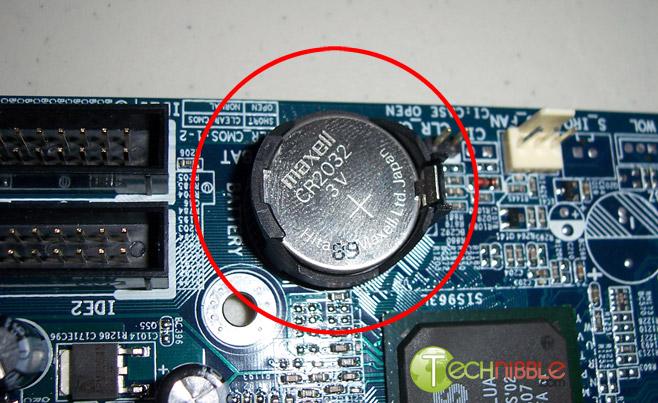
  3. Localizam bateria interna;
    Sursa foto: www.technibble.com
  4. Cu o surubelnita scoate cu grija bateria, asteptam cateva minute (se poate apasa o data butonul de power pentru a se descarca complet placa de baza), dupa care reintroducem bateria si pornim calculatorul.

Dupa ce finalizam toti pasii de mai sus sistemul va porni cu setarile standard, inclusiv cu data si ora resetate la data fabricarii placii de baza. Daca exista o parola de utilizator sau de sistem setata in bios, acestea au fost eliminate.

[mai mult...]

How to Pin Control Center Modules to the Menu Bar on Mac

Mac User Adding Control Center Module to Menu Bar

The Control Center on Mac consolidates all the system controls in one neat drop-down menu. But there are some controls like “Wi-Fi,” “Battery,” and “Sound” outputs that you still might want to access from the menu bar.

Mac users running macOS Big Sur and newer have both options. They can keep system controls in the Control Center and they add any control directly to the menu bar. This includes new Control Center modules like “Now Playing,” “Display,” “Accessibility Controls,” “Fast User Switching,” and more.

[mai mult...]

How to Launch Chrome with a Keyboard Shortcut in Windows 10

Windows 10 is packed full of keyboard shortcuts, but you can also create your own keyboard shortcuts to launch the applications they are assigned to. Here’s how to create one for launching Google Chrome on Windows 10.

You’ll need Google Chrome installed on your PC to do this. You’ll also need to create a desktop shortcut for Chrome if you don’t already have one. To do this, open the “Start” menu by clicking the “Start” button in the bottom-left corner of your desktop.

[mai mult...]

Afisare caractere hidden in Microsoft Word

Word ascunde textul utilizand semne de formatare (formatting marks). In loc sa elimine textul, Word aplica un semn de formatare care inseamnă „nu afișa acest text”.

Putem ascunde o parte din text sau un anumit obiect (de ex. o poza). De asemenea, daca lucram cu un document complex care are o formatare diferita (de ex. daca am dat paste din diverse surse) putem face ca spatiile dintre cuvinte sau randuri, tab-urile, etc. sa fie vizibile pentru a ne ajuta sa castigam timp cu editarea lui.

[mai mult...]