OS - Windows

Depanare VPN 4 Solutii

instalare printer 50 Solutii

Optimizare pc 50 Solutii

Optimizare PC 104 Solutii

Scanare cu malwarebyte 4 Solutii

shareuire si mapare 15 Solutii

adaugare la domeniu 5 Solutii

Migrare profil 9 Solutii

Instalare/reinnoire certificate 2 Solutii

Personalizare sistem operare 274 Solutii

Configureaza si verifica setarile de boot 11 Solutii

Transfer de date 21 Solutii

Configurare OS 109 Solutii

Reparare OS 47 Solutii

Punct de restaurare OS 8 Solutii

Windows Event Viewer 6 Solutii

Reinstalare/reconfigurare VPN 8 Solutii

Optimizare client e-mail 12 Solutii

Optimizare PC 30 Solutii

Optimizare PC 20 Solutii

Reinstalare / Reconfigurare VPN 6 Solutii

Reinstalare OS 32 Solutii

Reparare sistem de operare 45 Solutii

Programare sistem operare 12 Solutii

Puncte de restaurare sistem de operare 14 Solutii

Instalare imprimanta 44 Solutii

Mapare si partajare 13 Solutii

Modificari firewall 12 Solutii

Migrare profil 8 Solutii

Transferuri de date 33 Solutii

Upgrade sistem operare 12 Solutii

Windows Event Viewer 7 Solutii

Verificare HDD 32 Solutii

Spatiu partitie 31 Solutii

Scanare cu MalwareBytes 5 Solutii

Setari servicii sistem operare 43 Solutii

Setari retea sistem operare 25 Solutii

Setari partitii 19 Solutii

Actualizare sistem operare 15 Solutii

Clonare HDD 11 Solutii

Compatibilitate program 13 Solutii

Instalare / Reinnoire Certificate 6 Solutii

Configurare si verificare setari de BOOT 15 Solutii

Configurare Sistem de operare 1461 Solutii

Identificare DLL-uri lipsa 2 Solutii

Depanare 1059 Solutii

Editarea politicilor de grup ale sistemului de operare 13 Solutii

Drivere 50 Solutii

Intrerupere playback fisiere cu Repeat All pe Android TV media player – mediu de stocare extern

Daca se doreste redarea in regim de loop infinit a unor fisiere media (audio/video) arbitrare de pe un mediu de stocare extern pe un monitor/TV conectat la un device cu sistemul de operare Android TV, cel mai probabil se va observa ca aceasta facilitate functioneaza doar temporar (de ordinul orelor). Pentru perioade indelungate sunt necesare cateva setari specifice sau utilizarea unor aplicatii terte.

[mai mult...]

How to install and configure Nagios Core

1.Prerequisites

Make sure your system is updated and install necessary packages:

bash
sudo apt update && sudo apt upgrade -y
sudo apt install -y apache2 php libapache2-mod-php build-essential libgd-dev unzip curl openssl libssl-dev daemon

Create a Nagios user and group:

bash
sudo useradd nagios
sudo groupadd nagcmd
sudo usermod -a -G nagcmd nagios

Install required dependencies:

bash
sudo apt install -y gcc make autoconf libc6 libmcrypt-dev libssl-dev bc gawk dc build-essential snmp libnet-snmp-perl gettext

2.  Install Nagios Core

Step 1: Download Nagios Core

bash
cd /tmp
curl -LO https://assets.nagios.com/downloads/nagioscore/releases/nagios-4.5.1.tar.gz
tar -xvzf nagios-4.5.1.tar.gz
cd nagios-4.5.1

Step 2: Compile and Install Nagios

bash
./configure --with-command-group=nagcmd
make all
sudo make install-groups-users
sudo make install
sudo make install-daemoninit
sudo make install-commandmode
sudo make install-config
sudo make install-webconf

Step 3: Set up Web Interface

Set up Apache user password:

bash
sudo htpasswd -c /usr/local/nagios/etc/htpasswd.users nagiosadmin

Enable Apache modules and restart Apache:

bash
sudo a2enmod cgi rewrite
sudo systemctl restart apache2

3.  Install Nagios Plugins

Nagios uses plugins to monitor services.

bash
cd /tmp
curl -LO https://nagios-plugins.org/download/nagios-plugins-2.3.3.tar.gz
tar -zxvf nagios-plugins-2.3.3.tar.gz
cd nagios-plugins-2.3.3
./configure --with-nagios-user=nagios --with-nagios-group=nagios
make
sudo make install

4. Install NRPE (for remote monitoring)

bash
sudo apt install -y nagios-nrpe-server nagios-plugins

Edit the NRPE config file on remote hosts (/etc/nagios/nrpe.cfg):

  • Add your Nagios server IP to allowed_hosts

  • Restart NRPE: sudo systemctl restart nagios-nrpe-server

On the Nagios server, install NRPE plugin:

bash
sudo apt install nagios-nrpe-plugin

5. Configure Nagios

Main configuration directory:
/usr/local/nagios/etc/

Verify default config:

bash
sudo /usr/local/nagios/bin/nagios -v /usr/local/nagios/etc/nagios.cfg

Enable additional configs in nagios.cfg:

bash
cfg_dir=/usr/local/nagios/etc/servers

Create the directory:

bash
sudo mkdir /usr/local/nagios/etc/servers

6. Start Nagios and Access Web UI

Enable and start Nagios:

bash
sudo systemctl enable nagios
sudo systemctl start nagios

Access via browser:
http://<server_ip>/nagios/
Login with user: nagiosadmin and the password you set earlier.

7. Add Hosts and Services

 (/usr/local/nagios/etc/servers/webserver.cfg):

cfg
define host {
use linux-server
host_name webserver
alias Web Server
address 192.168.1.10
max_check_attempts 5
check_period 24x7
notification_interval 30
notification_period 24x7
}
define service {
use generic-service
host_name webserver
service_description HTTP
check_command check_http
}

Restart Nagios:

bash
sudo systemctl restart nagios

8. Optional Enhancements

  • Email alerts: Configure contacts.cfg with email details

  • SSL for web UI: Use Let’s Encrypt or self-signed certs

  • Mobile UI: Install mobile-friendly frontends like NagiosMobile or Nagios V-Shell

  • NagiosQL / Centreon: Use GUIs for easier management

  • Performance Graphing: Integrate with PNP4Nagios or NagiosGraph.

Check for errors:

bash
sudo /usr/local/nagios/bin/nagios -v /usr/local/nagios/etc/nagios.cfg

Log file:
/usr/local/nagios/var/nagios.log

Web Interface:
Monitor hosts/services and acknowledge problems.

[mai mult...]

Ce facem cand ScanPST nu remediază fișierul PST

Fișierele PST joacă un rol crucial în gestionarea datelor de e-mail Outlook, mai ales atunci când lucrați offline sau aveți spațiu de stocare limitat pe serverul de e-mail. Cu toate acestea, fișierul PST se poate corupe sau deteriora, ducând la pierderea de e-mailuri, contacte, calendare, activități și alte elemente din cutia poștală.

Din fericire, Outlook oferă propriul instrument de reparare PST, cunoscut sub numele de ScanPST sau Inbox Repair Tool. Iată cum să îl utilizați eficient și alternativele, atunci când scanpst.exe nu reușește să repare datele fișierelor PST. Locația fișierului Scanpst.exe poate varia în funcție de versiunea de Outlook și Windows pe care o utilizați.

1. Mai întâi, închideți Outlook înainte de a rula Scanpst.exe.

2. Dacă utilizați Office 365, cea mai recentă versiune de Outlook este încă în Office 16. Pentru a găsi Scanpst.exe, navigați la:

C:\Program Files (x86)\Microsoft Office\root\Office16\

C:\Program Files (x86)\Microsoft Office\Office15\

Sau orice versiune de Office pe care o utilizați. Adică, Office14, Office12.

  • Cum se utilizează ScanPST?

Instrumentul de reparare a inbox-ului este executabil, așa că tot ce trebuie să faceți este:

3. Faceți dublu click pe fișierul Scanpst.exe pentru a lansa Inbox Repair Tool.

4. În fereastra Instrument de reparare Inbox, faceți click pe Răsfoire pentru a selecta fișierul PST pe care doriți să îl scanați și să îl reparați. Locația implicită pentru fișierele PST este de obicei:

C:\Utilizatori\[Nume utilizator]\AppData\Local\Microsoft\Outlook\

5. Faceți click pe Start pentru a începe scanarea. Instrumentul va analiza fișierul pentru erori și inconsecvențe.

6. Dacă se găsesc erori, faceți click pe Reparare pentru a remedia problemele. Instrumentul va încerca să recupereze datele din fișierul PST deteriorat.

7. Bifați opțiunea pentru a crea o copie de rezervă a fișierului PST original ca „.bak”. Între timp, fișierul reparat va avea același nume ca fișierul original.

8. Redeschideți Outlook pentru a vedea dacă datele au fost recuperate.

  • Limitări ScanPST

Deși Scanpst.exe este un utilitar util pentru repararea fișierelor PST corupte, are anumite limitări:

Capacitate limitată de reparare: Scanpst.exe poate remedia probleme minore de corupere în fișierele PST, dar este posibil să nu repare fișierele grav corupte. Nu poate gestiona toate tipurile de corupere PST și este posibil să nu recupereze toate datele pierdute sau deteriorate.

Sunt necesare mai multe încercări: Uneori, Scanpst.exe poate necesita mai multe încercări pentru a repara un fișier PST, ceea ce poate fi consumator de timp și frustrant pentru utilizatori.

Limitări privind dimensiunea fișierelor: Outlook 2010 până la 365 acceptă doar fișiere PST cu o dimensiune de până la 50 GB. Dimensiunea fișierelor este chiar mai mică dacă utilizați versiuni mai vechi de Outlook.

[mai mult...]

Cum se instalează NetBox IRM pe serverul Ubuntu 24.04

NetBox este un instrument de modelare a resurselor de infrastructură (IRM) conceput pentru automatizarea rețelelor și ingineria infrastructurii. Inițial, a fost creat de echipa DigitalOcean și acum a devenit un proiect open-source lansat sub licența Apache 2.

Înainte de a continua, asigură-te că ai următoarele:

  • Un server Ubuntu 24.04
  • Un utilizator non-root cu privilegii de administrator
  • Un nume de domeniu a indicat adresa IP a serverului

Pentru a instala Netbox, trebuie să vă asigurați că dependențele sunt instalate pe serverul Ubuntu. Acestea includ Python3, serverul PostgreSQL, serverul web Apache, Redis și bibliotecile de sistem. În această secțiune, veți instala aceste pachete cu ajutorul managerului de pachete APT.

Mai întâi, executați următoarea comandă pentru a actualiza indexul pachetului Ubuntu.

sudo apt update

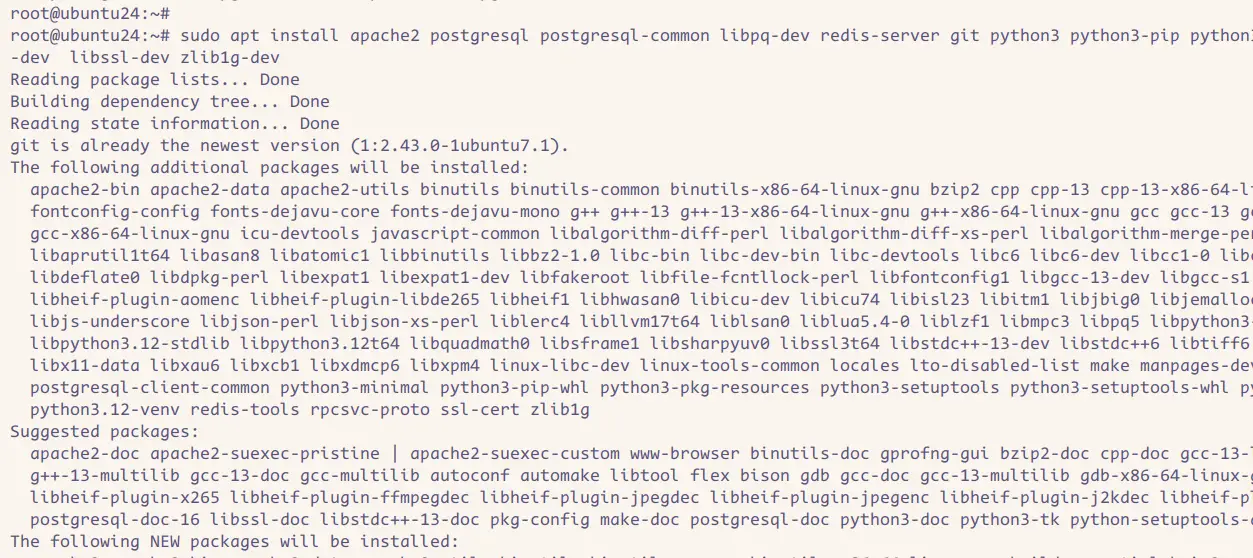
După actualizare, instalați dependențele pentru Netbox cu următoarea comandă. În acest exemplu, veți instala PostgreSQL, Apache, Python, Redis, Certbot, veți construi dependențe și câteva biblioteci.

sudo apt install apache2 postgresql postgresql-common libpq-dev redis-server git certbot python3 python3-pip python3-venv python3-dev build-essential libxml2-dev libxslt1-dev libffi-dev libssl-dev zlib1g-dev

Introduceți „ Y ” pentru a confirma instalarea.

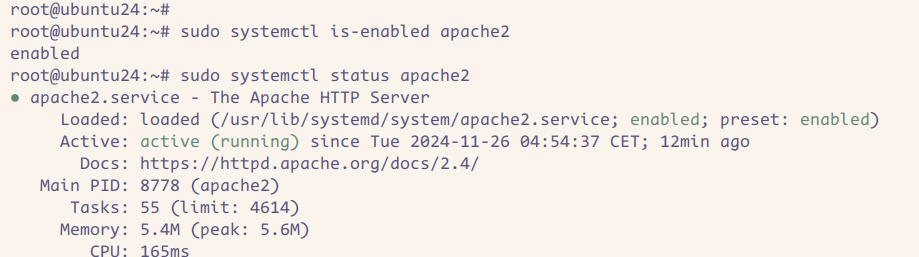
După finalizarea instalării, executați comanda „systemctl” de mai jos pentru a verifica starea serverului web Apache.

sudo systemctl is-enabled apache2
sudo systemctl status apache2

În următoarea ieșire, puteți vedea că Apache rulează și este activat.

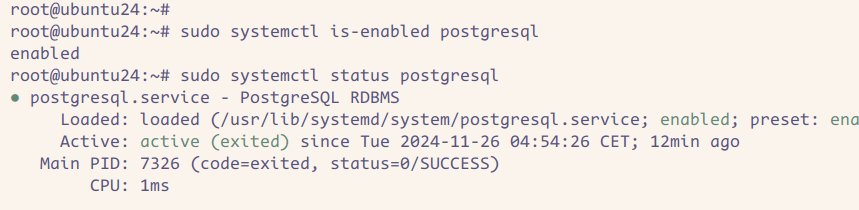
În cele din urmă, verificați starea serverului PostgreSQL cu următoarele:

sudo systemctl is-enabled postgresql
sudo systemctl status postgresql

În rezultatul de mai jos, puteți vedea că PostgreSQL este activat și rulează cu starea „exited” (sistem-ul nu poate găsi serviciul de monitorizat).

Configurarea PostgreSQL

După instalarea dependențelor, trebuie să configurați serverul PostgreSQL creând un nou utilizator și o nouă bază de date pe care Netbox le va utiliza.

Conectați-vă la serverul PostgreSQL folosind comanda de mai jos.

sudo -u postgres psql

Acum executați următoarele interogări pentru a crea un nou utilizator „ netbox ” cu parola „ netboxpassword ” și noua bază de date „ netboxdb ”.

CREATE USER netbox LOGIN CREATEDB PASSWORD 'netboxpassword';
CREATE DATABASE netboxdb OWNER netbox;

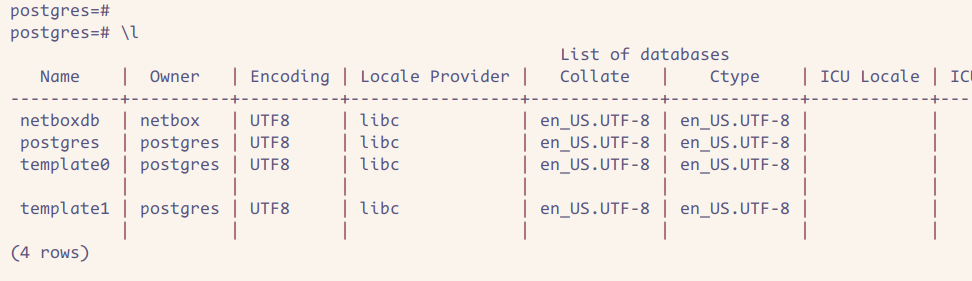
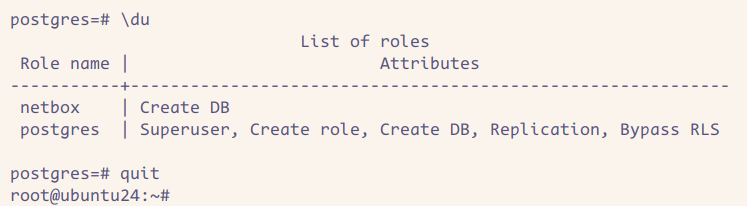
După ce baza de date și utilizatorul sunt create, verificați lista de baze de date și utilizatori pe PostgreSQL cu următoarele.

\l 
\du

Puteți vedea mai jos baza de date „ netboxdb ” și utilizatorul „ netbox ” care este creat.

Tastați „ quit ” pentru a ieși din serverul PostgreSQL.

Acum că baza de date PostgreSQL este gata, veți descărca și instala Netbox pe mașina dvs. Ubuntu. Veți configura numele de domeniu, cheia secretă și baza de date pentru Netbox.

Mai întâi, executați comanda de mai jos pentru a crea un nou utilizator „netbox” pe mașina dvs. Ubuntu.

sudo useradd -r -d /opt/netbox -s /usr/sbin/nologin netbox

Acum executați comanda de mai jos pentru a descărca codul sursă Netbox cu comanda „ git ” și schimbați proprietarul la utilizatorul „ netbox ”.

sudo git clone -b master --depth 1 https://github.com/netbox-community/netbox.git /opt/netbox
sudo chown -R netbox:netbox /opt/netbox

Mutați-vă în directorul „ /opt/netbox/netbox/netbox ” și executați fișierul „ generate_secret_key.py ”. Copiați cheia secretă în nota dvs.

cd /opt/netbox/netbox/netbox
sudo -u netbox python3 ../generate_secret_key.py

Apoi, copiați fișierul „ configuration.py ” și modificați-l folosind editorul „ nano ”.

sudo -u netbox cp configuration_example.py configuration.py
sudo -u netbox nano configuration.py

Adăugați adresa IP locală și numele de domeniu la „ ALLOWED_HOSTS ”.

ALLOWED_HOSTS = ['netbox.howtoforge.local', '192.168.10.60']

Introduceți numele bazei de date PostgreSQL, utilizatorul și parola în secțiunea „ BAZA DE DATE ”.

# configurare bază de date 
DATABASE = { 
'NAME': 'netboxdb', # Nume bază de date 
'USER': 'netbox', # Nume utilizator PostgreSQL 
'PASSWORD': 'netboxpassword', # Parolă PostgreSQL 
'HOST': 'localhost', # Server bază de date 
'PORT': '', # Port bază de date (se lasă necompletat pentru implicit) 
'CONN_MAX_AGE': 300, # Vârsta maximă a conexiunii la baza de date (secunde) 
}

Lipiți cheia secretă în secțiunea „ SECRET_KEY ”.

SECRET_KEY = '98%D9uh8S%)T0QhQ@Z3zYf%Hik^CqWJ)Uwz%0J7TZUztmNiitG'

Salvați fișierul și ieșiți din editor când ați terminat.

Migrarea Netbox și configurarea administratorului

Acum că ați configurat Netbox cu serverul PostgreSQL, sunteți gata să migrați baza de date și să creați un utilizator de administrator pentru instalarea Netbox.

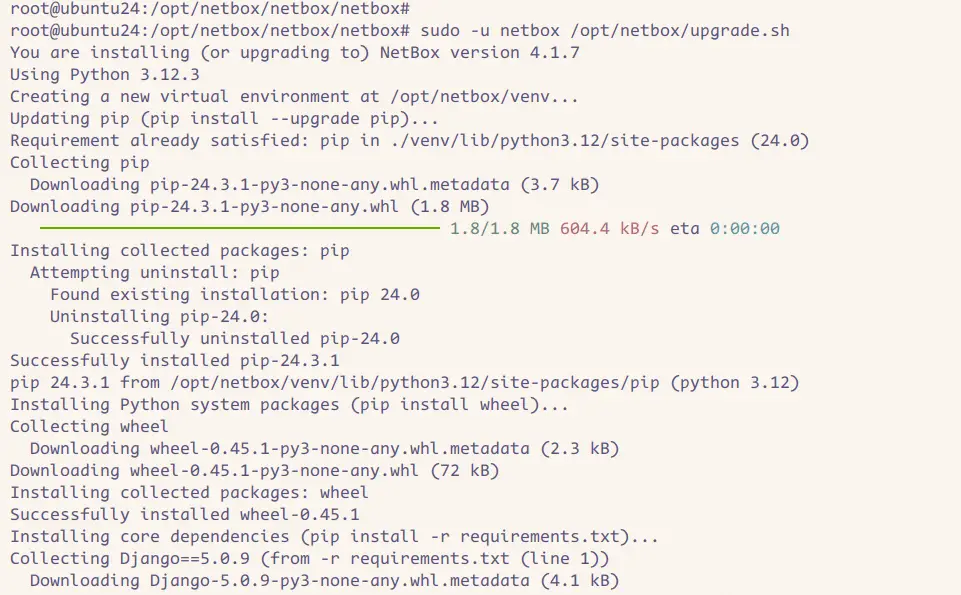
Executați scriptul „ upgrade.sh ” folosind comanda de mai jos. Aceasta va crea un mediu Python, va instala dependențele pentru Netbox, va migra baza de date Netbox, se va conecta la Redis și apoi va genera fișiere statice.

sudo -u netbox /opt/netbox/upgrade.sh

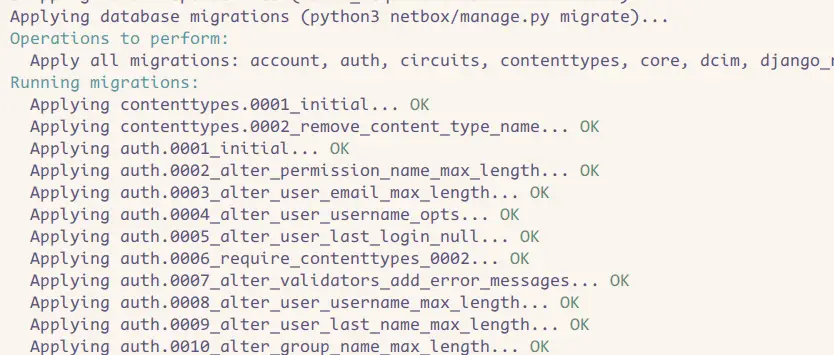
Mai jos puteți vedea migrarea bazei de date pentru Netbox.

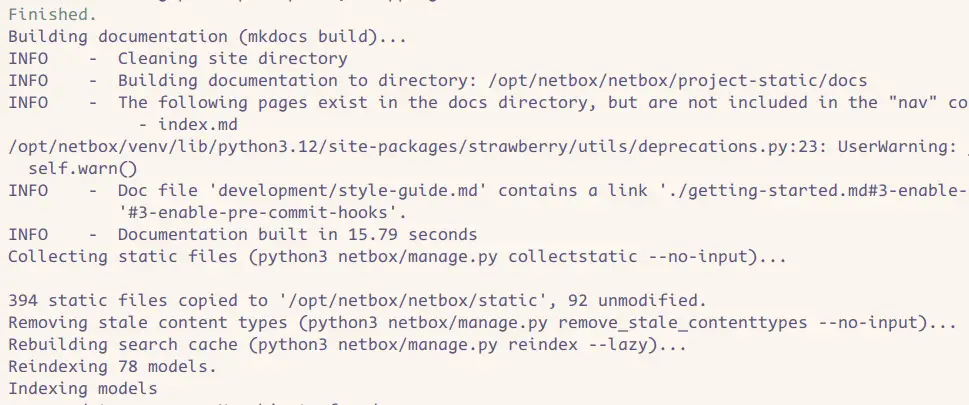
Și mai jos, când „ manage.py ” generează fișiere statice.

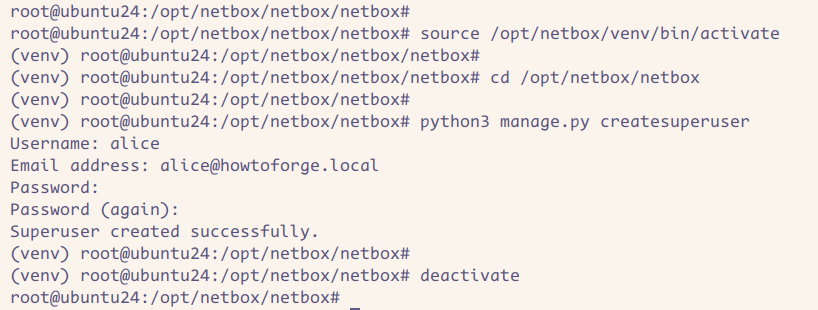
După finalizarea procesului, trebuie să creați un nou utilizator de administrator pentru Netbox prin intermediul scriptului „ manage.py ”.

Rulați următoarea comandă pentru a activa mediul virtual Netbox. Odată activat, shell-ul dvs. va deveni de genul „ (venv) user@hostname ”.

source /opt/netbox/venv/bin/activate

Accesați directorul „ /opt/netbox/netbox ” și executați scriptul „ manage.py ” astfel:

cd /opt/netbox/netbox
python3 manage.py createsuperuser

Introduceți numele de utilizator, adresa de e-mail și parola pentru administratorul Netbox.

După finalizare, executați comanda „ dezactivate ” pentru a ieși din mediul virtual Netbox.

Rularea Netbox ca serviciu

În această secțiune, veți copia configurațiile Netbox care vor fi utilizate pentru a rula Netbox ca serviciu systemd. Trebuie să vă asigurați că Netbox rulează sub Gunicorn, apoi să copiați fișierele serviciului Netbox în directorul „ /etc/systemd/system ”.

Mai întâi, copiați scriptul „ gunicorn.py ” în directorul „ /opt/netbox ”. Acest script conține configurația pentru ca Netbox să ruleze sub serverul WSGI Python.

sudo -u netbox cp /opt/netbox/contrib/gunicorn.py /opt/netbox/gunicorn.py

Acum executați comanda de mai jos pentru a copia fișierele de service pentru Netbox în directorul „ /etc/systemd/system ” și a reîncărca managerul systemd.

sudo cp -v /opt/netbox/contrib/*.service /etc/systemd/system/ 
sudo systemctl daemon-reload

După ce systemd este reîncărcat, executați comanda „ systemctl ” de mai jos pentru a porni și activa serviciile Netbox.

sudo systemctl enable --now netbox netbox-rq netbox-housekeeping

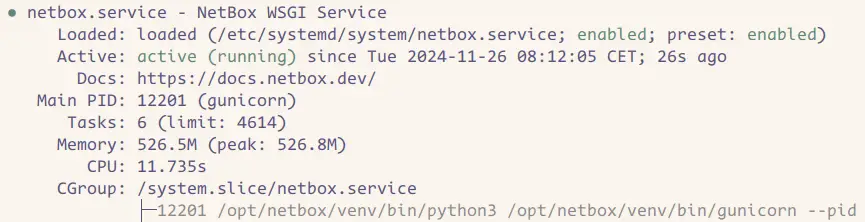
În cele din urmă, verificați serviciile Netbox pentru a vă asigura că rulează cu următoarea comandă.

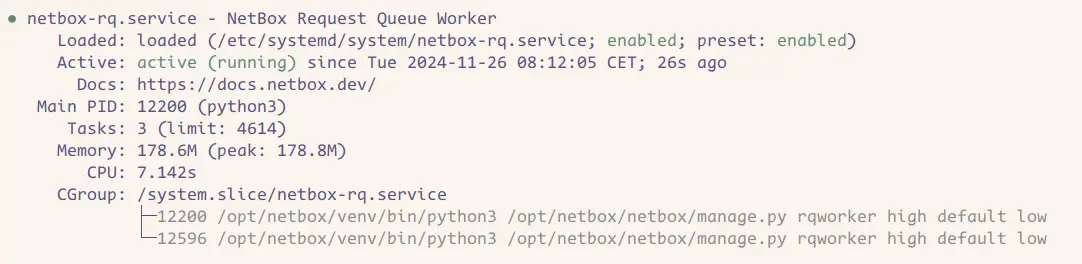
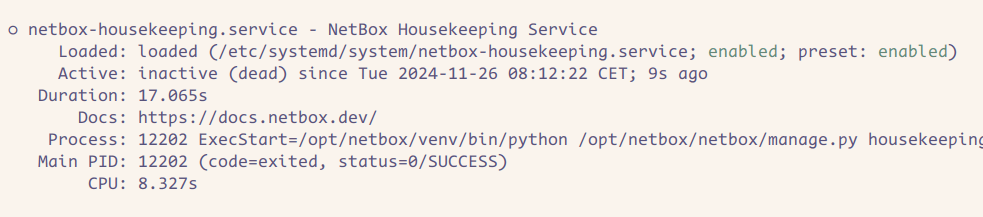
sudo systemctl status netbox netbox-rq netbox-housekeeping

În următoarea ieșire, puteți vedea că serviciul „ netbox ” rulează și este activat.

Pentru serviciul „ netbox-rq ”, ar trebui să obțineți o ieșire de genul:

În cele din urmă, „ netbox-housekeeping ” cu starea „ dead ” deoarece va funcționa ca un cronometru.

Configurarea Apache ca proxy invers

În acest moment, Netbox rulează în fundal ca serviciu pe serverul Python WSGI. Pentru a-l face accesibil din exterior, trebuie să configurați Apache ca proxy invers. Înainte de asta, trebuie să generați și certificate SSL pentru a securiza instalarea Netbox.

Mai întâi, executați comanda de mai jos pentru a opri serviciul „ apache2 ”.

sudo systemctl stop apache2

Acum generați certificate SSL din Letsencrypt cu comanda „ certbot ” de mai jos. Asigurați-vă că schimbați numele de domeniu și adresa de e-mail cu informațiile dvs.

sudo certbot certonly --standalone --preferred-challenges http -d netbox.howtoforge.local

După finalizarea procesului, certificatele SSL vor fi disponibile în directorul „ /etc/letsencrypt/live/domain.com ”.

Apoi, copiați configurația Apache pentru Netbox în fișierul „ /etc/apache2/sites-available/netbox.conf ” și modificați-o folosind editorul „ nano ”.

sudo cp /opt/netbox/contrib/apache.conf /etc/apache2/sites-available/netbox.conf 
sudo nano /etc/apache2/sites-available/netbox.conf

Înlocuiți numele domeniului în opțiunea „ ServerName ” și modificați calea certificatelor SSL.

<VirtualHost *:80> 
# SCHIMBAȚI ACESTA ÎN NUMELE SERVERULUI 
DUMNEAVOASTRĂ ServerName netbox.howtoforge.local 

... 
</VirtualHost> 

<VirtualHost *:443> 
ProxyPreserveHost On # SCHIMBAȚI ACESTA 

ÎN NUMELE SERVERULUI DUMNEAVOASTRĂ 
ServerName netbox.howtoforge.local 

SSLEngine on 
SSLCertificateFile /etc/letsencrypt/live/netbox.howtoforge.local/fullchain.pem 
SSLCertificateKeyFile /etc/letsencrypt/live/netbox.howtoforge.local/privkey.pem 
... 
</VirtualHost>

Salvați fișierul și ieșiți din editor când ați terminat.

Acum executați comanda de mai jos pentru a activa modulele Apache și fișierul gazdă virtuală „ netbox.conf ”.

sudo a2enmod ssl proxy proxy_http headers rewrite
sudo a2ensite netbox.conf

După ce gazda virtuală este activată, executați următoarea comandă pentru a reporni Apache și a aplica modificările. Astfel, instalarea Netbox ar trebui să ruleze sub proxy-ul invers Apache cu HTTPS activat.

sudo systemctl restart apache2

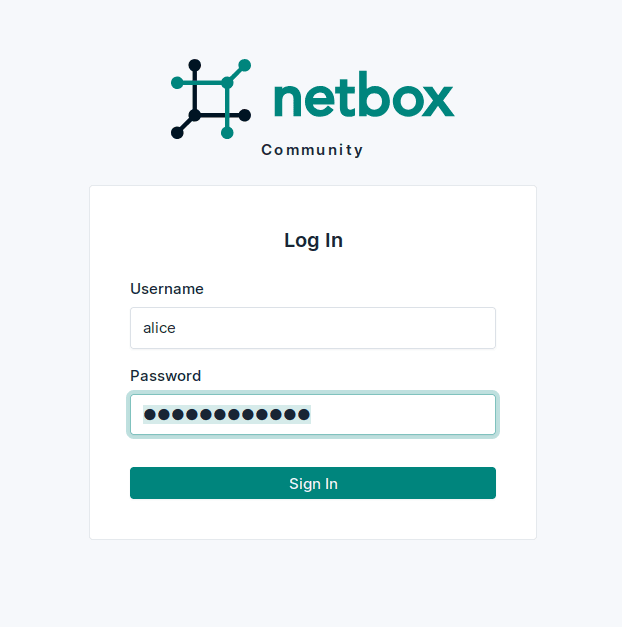
În cele din urmă, accesați https://netbox.howtoforge.local/ cu browserul web și veți fi redirecționat către pagina de conectare Netbox. Introduceți numele de utilizator și parola de administrator, apoi faceți clic pe Conectare.

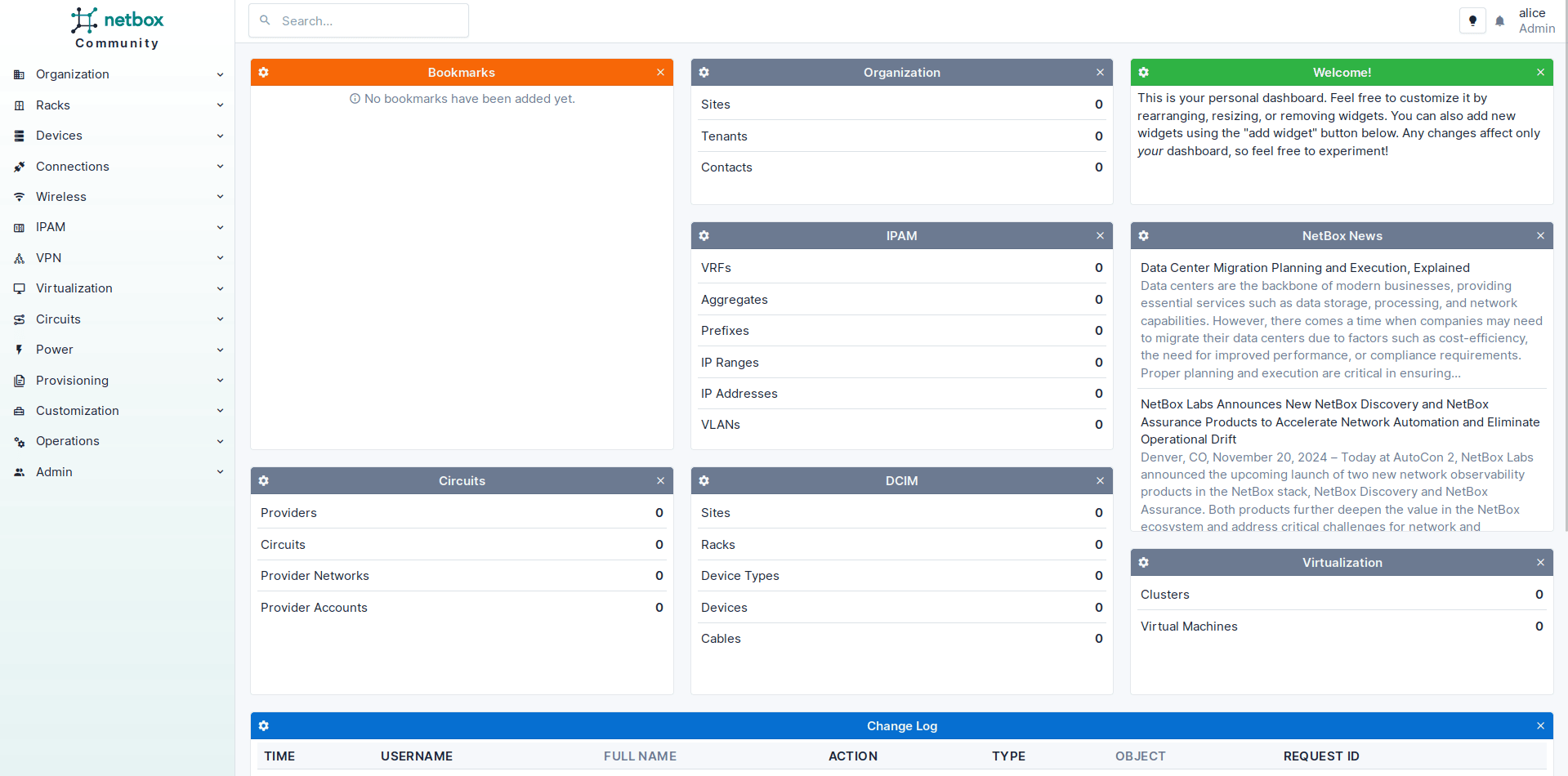
Veți vedea următorul tablou de bord Netbox dacă aveți acreditările de administrator corespunzătoare.

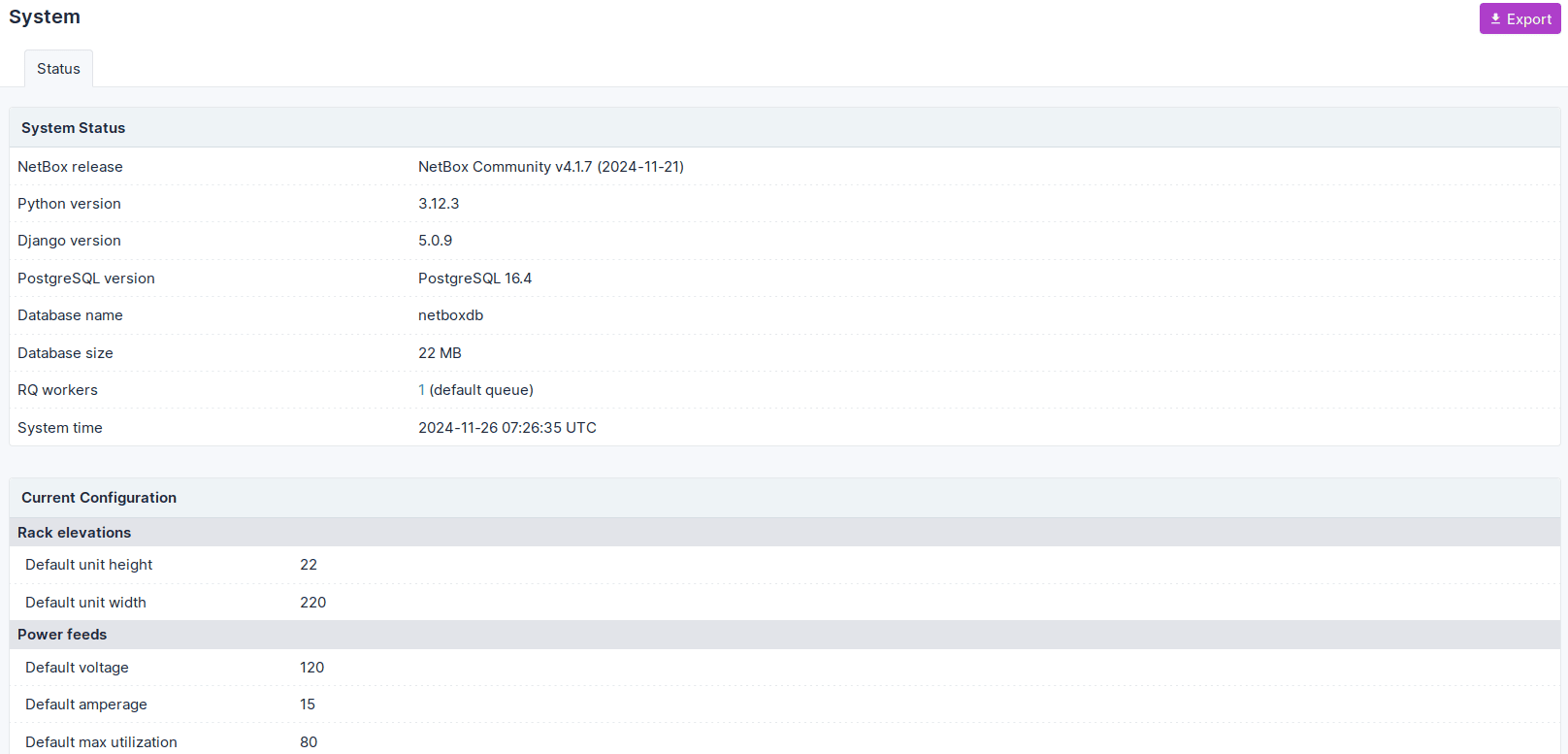
Faceți clic pe meniul Admin > System pentru a vedea informații despre instalarea Netbox. În rezultatul următor, puteți vedea că Netbox v4.1.7 este instalat împreună cu baza de date PostgreSQL.

[mai mult...]