
OS - Windows

Depanare VPN 4 Solutii

instalare printer 50 Solutii

Optimizare pc 50 Solutii

Optimizare PC 103 Solutii

Scanare cu malwarebyte 4 Solutii

shareuire si mapare 15 Solutii

adaugare la domeniu 5 Solutii

Migrare profil 9 Solutii

Instalare/reinnoire certificate 2 Solutii

Personalizare sistem operare 274 Solutii

Configureaza si verifica setarile de boot 11 Solutii

Transfer de date 21 Solutii

Configurare OS 109 Solutii

Reparare OS 47 Solutii

Punct de restaurare OS 8 Solutii

Windows Event Viewer 6 Solutii

Reinstalare/reconfigurare VPN 8 Solutii

Optimizare client e-mail 12 Solutii

Optimizare PC 30 Solutii

Optimizare PC 20 Solutii

Reinstalare / Reconfigurare VPN 6 Solutii

Reinstalare OS 32 Solutii

Reparare sistem de operare 45 Solutii

Programare sistem operare 12 Solutii

Puncte de restaurare sistem de operare 14 Solutii

Instalare imprimanta 44 Solutii

Mapare si partajare 13 Solutii

Modificari firewall 12 Solutii

Migrare profil 8 Solutii

Transferuri de date 33 Solutii

Upgrade sistem operare 12 Solutii

Windows Event Viewer 7 Solutii

Verificare HDD 32 Solutii

Spatiu partitie 31 Solutii

Scanare cu MalwareBytes 5 Solutii

Setari servicii sistem operare 43 Solutii

Setari retea sistem operare 25 Solutii

Setari partitii 19 Solutii

Actualizare sistem operare 15 Solutii

Clonare HDD 11 Solutii

Compatibilitate program 13 Solutii

Instalare / Reinnoire Certificate 6 Solutii

Configurare si verificare setari de BOOT 15 Solutii

Configurare Sistem de operare 1448 Solutii

Identificare DLL-uri lipsa 2 Solutii

Depanare 1049 Solutii

Editarea politicilor de grup ale sistemului de operare 13 Solutii

Drivere 50 Solutii

Blocarea accesului la orice site folosind fisierul HOSTS

Urmatoarea metoda prin care se poate bloca accesarea unui site este relativ simpla si credem ca va fi utila pentru parintii ai caror copii petrec foarte mult timp la calculator pe site-uri cu jocuri, filme, Facebook, Instagram sau pe altele.

Metoda este functionala pe toate sistemele de operare Windows, iar partea cea mai avantajoasa este ca nu necesita instalarea vreunui software sau aplicatii care sa fie descoperita.

In plus va fi foarte greu pentru oricine sa stie cum poate sa scoata  limitarea accesului la anumite site-uri.

Cum putem sa blocam accesul la anumite site-uri pe Windows (ex. Facebook si Instagram)

Pe inteleselul oricui, atunci cand accesam un site, trebuie sa intram pe o adresa web. Adresa web este compusa in principal dintr-un nume de domeniu. De exemplu, facebook.com este numele de domeniu. Ca pe un nume de domeniu sa existe o pagina web, acest nume trebuie sa aiba la baza o adresa de IP care sa duca catre serverul gazda. Adresa de IP a unui domeniu poate fi descoperita foarte repede printr-un singur PING.
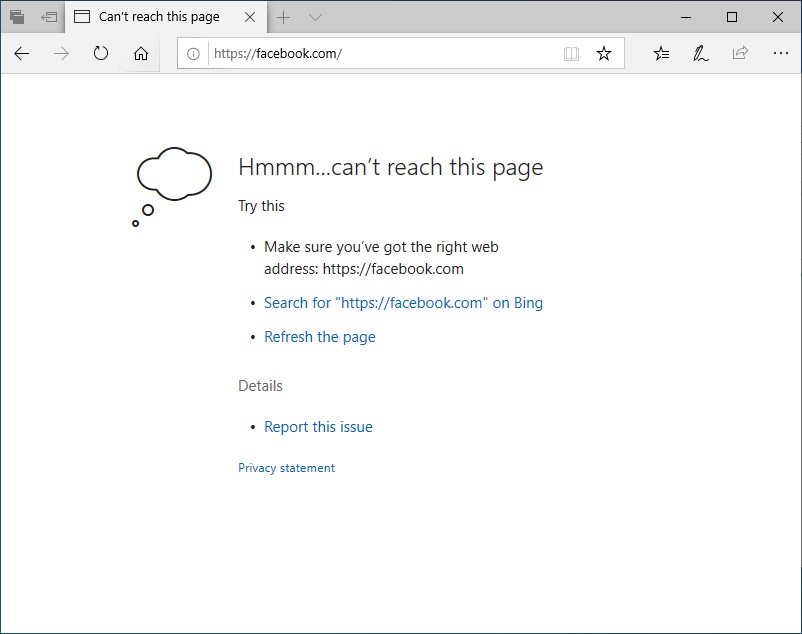
Daca facem cumva sa determinam numele de domeniu sa duca catre un alt IP, eventual unul inexistent / local (127.0.0.1 de exemplu) atunci pagina web nu va mai putea fi accesata.  Numele de domeniu va duce catre adresa de IP introdusa de noi. Acum sa vedem si cum putem face acest lucru.

Cum putem sa blocam / limitam accesul la un site pe Windows

In Windows exista un fisier “hosts” ce nu are extensie si acesta poate face exact ce ne intereseaza pe noi. Prin intermediul fisierului “hosts” se poate schimba destinatia / ruta unui domeniu. Route.
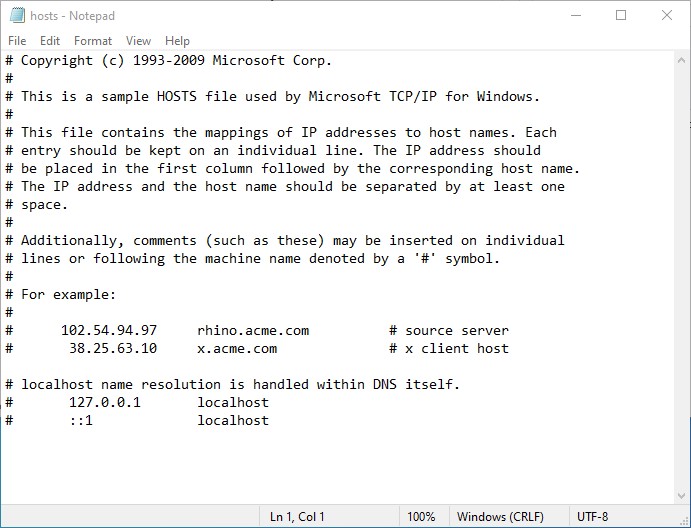
Pe majoritatea versiunilor de Windows 10 Pro si Windows 10 Enterprise acesta nu contine nici o linie activa. Cand 0 sa-l deschideti, o sa vedeti ca toate liniile incep cu simbolul “#”. Ceea ce inseamna ca linia este inactiva. Nu este citita de sistemul de operare.
Haideti sa vedem cum putem bloca accesul la facebook.com si instagram.com pe Windows, folosind fisierul “hosts“.

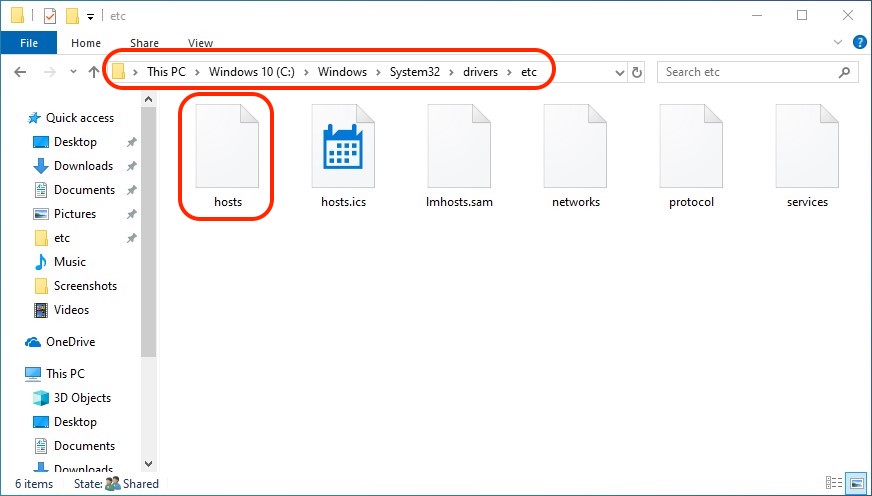
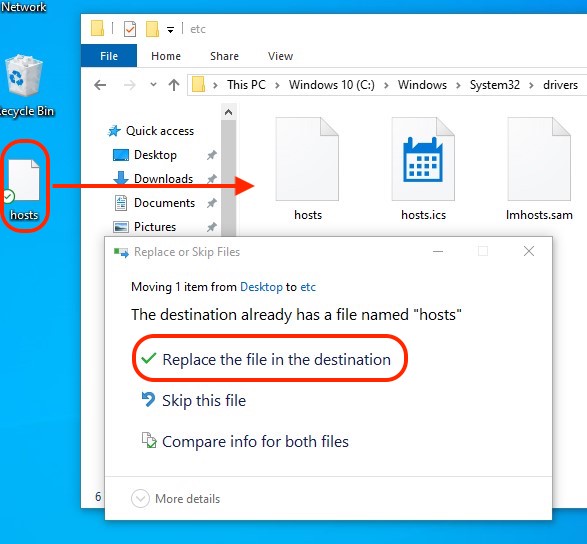
1. Mergem in C:\Windows\System32\Drivers\etc. Aici o sa identificam fisierul “hosts”. Verificati sa nu aiba nicio extensie.

2. Deschidem fisierul “hosts” in Notepad si vedem sa nu fie linii de cod active in el. Linii fara “#” in fata. Click-dreapta →  Open with →  Notepad.

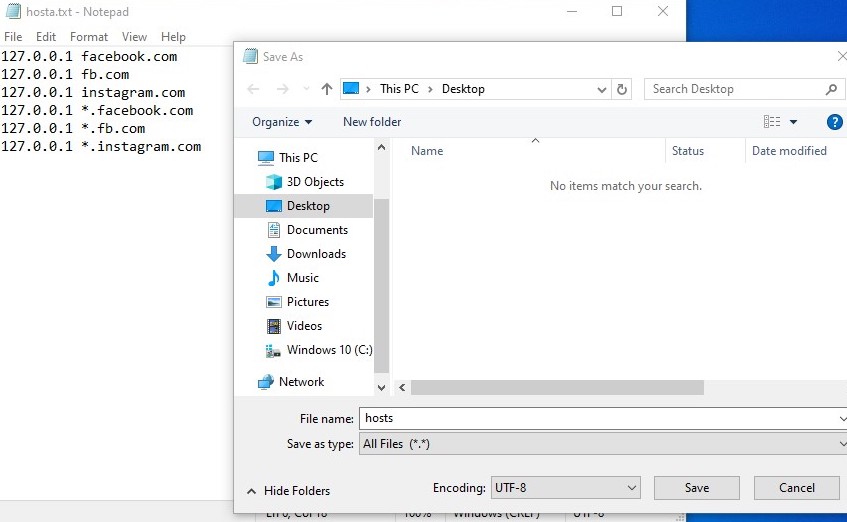
3. Inchidem fisierul “hosts” si deschidem din nou Notepad (din aplicatii), unde trecem urmatoarele linii:

127.0.0.1 facebook.com
127.0.0.1 instagram.com
127.0.0.1 fb.com
127.0.0.1 *.facebook.com
127.0.0.1 *.fb.com
127.0.0.1 *.instagram.com

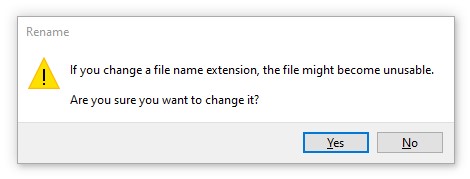
4. Salvati fisierul nou creat cu numele “hosts” pe Desktop. De cele mai multe ori acesta va fi salvat cu extensia .txt. Stergeti aceasta extensie si confirmati modificarea.

5. Copiem fisierul “hosts” nou creat, peste cel original din C:\Windows\System32\Drivers\etc. Replace si acceptam copierea cu drepturi de Administrator.

Dupa ce s-a copiat noul fisier in C:\Windows\System32\Drivers\etc, adresele nu vor mai putea fi accesate de la acel PC.

Daca doriti sa anulati restrictiile, este suficient sa editati din nou fisierul “hosts” si sa puneti simbolul “#” in fata fiecarei linii. Este foarte posibil ca dupa actualizari mai importante ale sistemului de operare (Windows Updates), acest fisier “hosts” sa fie rescris sau sa fie inlocuit automat cu cel original. Este bine sa verificati periodic acest lucru.

[mai mult...]

Tutorial instalare Windows pe Mac

Comparativ cu sistemul de operare macOS dezvoltat de Apple, care nu poate fi instalat decat pe Mac, Windows este ceva mai flexibil si poate fi instalat pe aproape orice calculator. Inclusiv pe Mac. Incluzand aici iMac, Mac mini, MacBook, MacBook Pro, MacBook Air. Conditia este sa aiba un procesor Intel, minim 55 GB spatiu liber pe hard, iar modelul device-ului sa nu fie mai vechi de 2012. Cam acestea ar fi cele mai importante cerinte pentru a instala Windows pe un Mac. Trebuie aveti in vedere ca instalarea Windows pe Mac nu se face in acelasi mod ca pe un PC normal si nu puteti renunta la sistemul de operare MacOS. Dupa instalare, Windows va rula pe Mac ca sistem de operare de sine statator. Veti putea instala aplicatii specifice Windows, jocuri,  il veti putea personaliza si puteti face toate operatiunile in acelasi mod ca pe un PC normal.

[mai mult...]