Microfonul meu nu functioneaza in Teams
Dacă aveți probleme cu auzirea componentei audio în Teams, probabil că de vina este microfonul.
[mai mult...]
Soluții pentru problemele tale IT
Dacă aveți probleme cu auzirea componentei audio în Teams, probabil că de vina este microfonul.
[mai mult...]Dacă aveți probleme cu conectarea la dispozitivul Windows 11 cu Windows Hello, iată câteva lucruri pe care să le încercați.
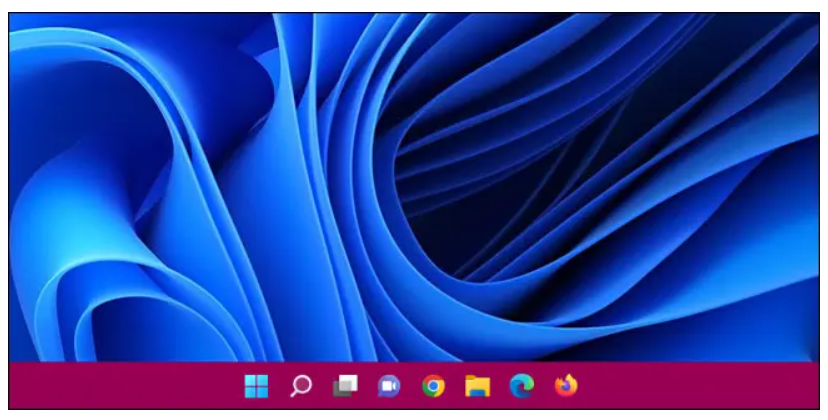
[mai mult...]It’s easy to personalize Windows 11 by adding color to the taskbar.
[mai mult...]Many users reported that their fingerprint not working after the Windows 11 update.
[mai mult...]Pe partea din spate a controlerului tău, lângă butonul L2, vei vedea o mică gaură. Se recomanda introducerea unei agrafe de gartie in acel spatiu si mentinerea apasata pentru 5 secunde.

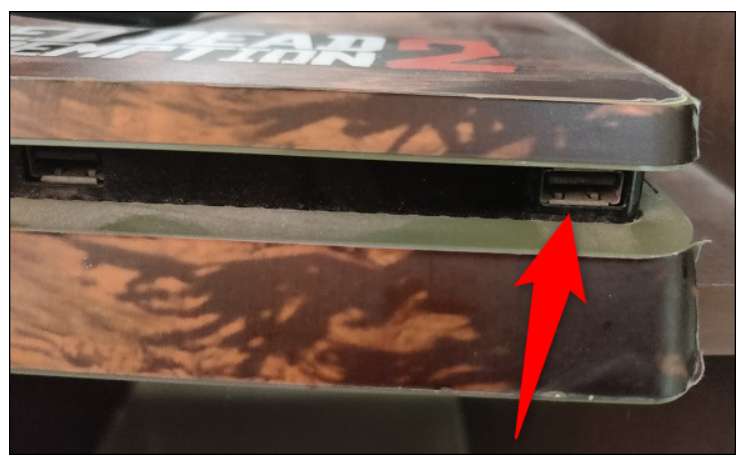
Când PS4 pornește, apasă butonul PS de pe controlerul tău.
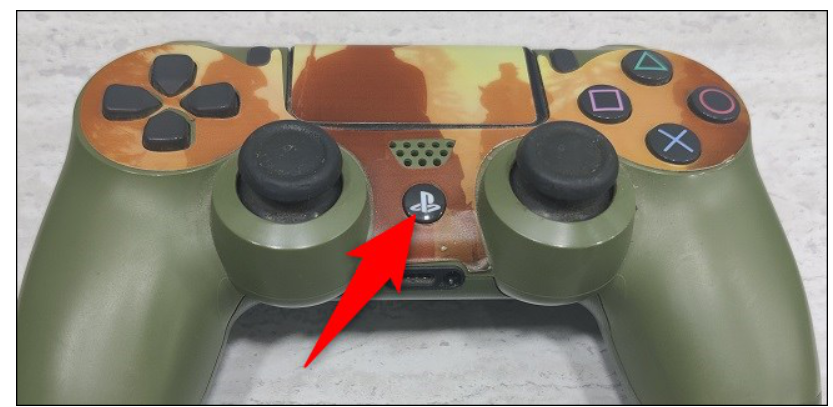
Controlerul dvs. este acum asociat cu consola și îl puteți folosi.
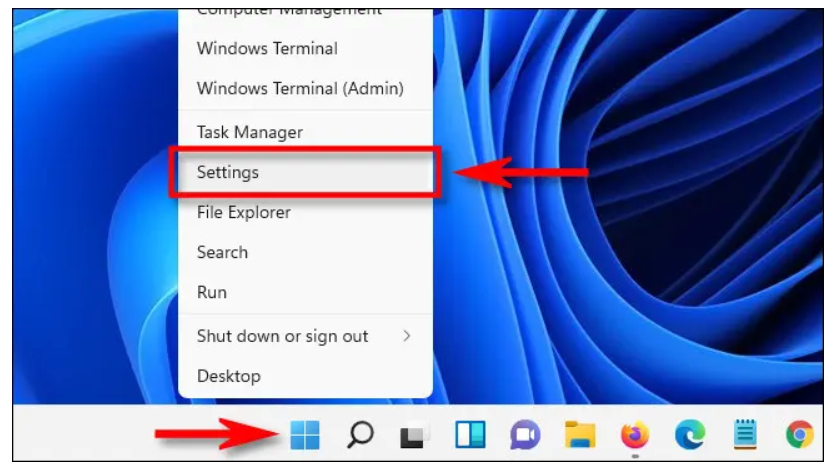
[mai mult...]Daca doriti sa schimbati culoarea la bara de activitati va trebui să mergem în aplicația Setări. În primul rând, deschideți Setting făcând click dreapta pe bara de activități și selectând “Settings” din meniu. (Sau puteți apăsa Windows+i pe tastatură).
În Setări, faceți click pe “Personalization”, apoi alegeți “Colors” în partea dreaptă a ferestrei.

Sub “Colors”, găsiți opțiunea intitulată “Choose Your Mode”. Aici puteți selecta “Dark” sau “Custom” în meniul derulant. Dacă alegeți “Custom” puteți utiliza în continuare aplicațiile și în modul “Light”.
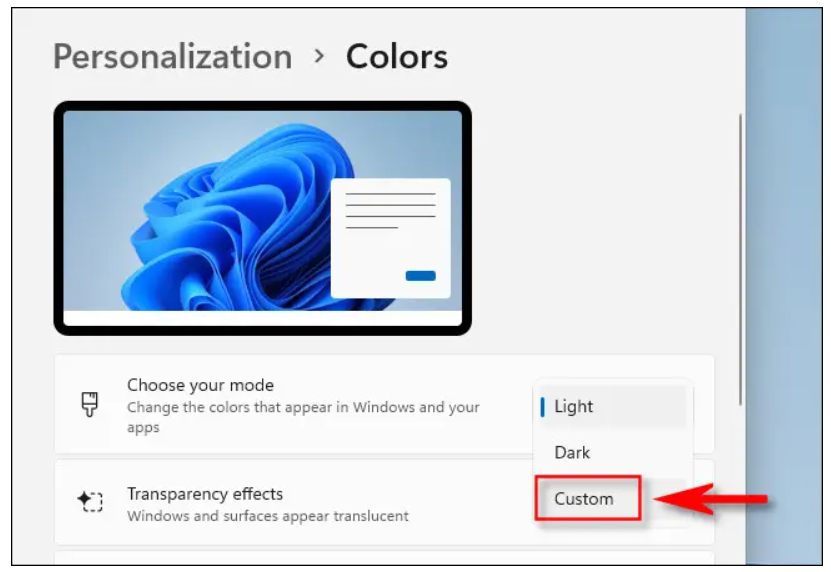
Dacă ați selectat “Custom” în pasul de mai sus, utilizați meniul derulant de lângă “Choose your default Windows mode” pentru a alege “Dark” (Întunecat). Acest lucru vă va permite să aplicați o culoare barei de sarcini. “Choose your default app mode”.

Apoi, comutați comutatorul de lângă “Show accent color on Start and taskbar” pe “On”.
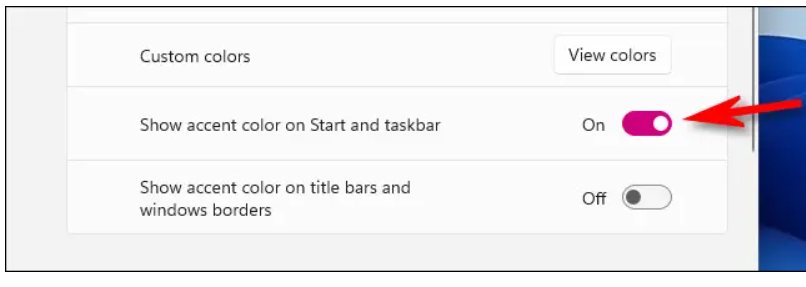
De îndată ce veți activa acest comutator, culoarea pe care ați ales-o va fi aplicată pe bara de activități.