OS - Windows
Depanare VPN 4 Solutii
instalare printer 50 Solutii
Optimizare pc 50 Solutii
Optimizare PC 103 Solutii
Scanare cu malwarebyte 4 Solutii
shareuire si mapare 15 Solutii
adaugare la domeniu 5 Solutii
Migrare profil 9 Solutii
Instalare/reinnoire certificate 2 Solutii
Personalizare sistem operare 274 Solutii
Configureaza si verifica setarile de boot 11 Solutii
Transfer de date 21 Solutii
Configurare OS 109 Solutii
Reparare OS 47 Solutii
Punct de restaurare OS 8 Solutii
Windows Event Viewer 6 Solutii
Reinstalare/reconfigurare VPN 8 Solutii
Optimizare client e-mail 12 Solutii
Optimizare PC 30 Solutii
Optimizare PC 20 Solutii
Reinstalare / Reconfigurare VPN 6 Solutii
Reinstalare OS 32 Solutii
Reparare sistem de operare 45 Solutii
Programare sistem operare 12 Solutii
Puncte de restaurare sistem de operare 14 Solutii
Instalare imprimanta 44 Solutii
Mapare si partajare 13 Solutii
Modificari firewall 12 Solutii
Migrare profil 8 Solutii
Transferuri de date 33 Solutii
Upgrade sistem operare 12 Solutii
Windows Event Viewer 7 Solutii
Verificare HDD 32 Solutii
Spatiu partitie 31 Solutii
Scanare cu MalwareBytes 5 Solutii
Setari servicii sistem operare 43 Solutii
Setari retea sistem operare 25 Solutii
Setari partitii 19 Solutii
Actualizare sistem operare 15 Solutii
Clonare HDD 11 Solutii
Compatibilitate program 13 Solutii
Instalare / Reinnoire Certificate 6 Solutii
Configurare si verificare setari de BOOT 15 Solutii
Configurare Sistem de operare 1453 Solutii
Identificare DLL-uri lipsa 2 Solutii
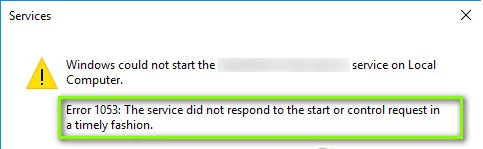
Depanare 1053 Solutii
Editarea politicilor de grup ale sistemului de operare 13 Solutii
Drivere 50 Solutii
Rezolvare eroare event viewer (Event 16385) Windows 10
Avem urmatoarea situatie:
Failed to schedule Software Protection service for re-start at 2021-04-01T13:30:23Z. Error Code: 0x80070002
[mai mult...]Utilizare bootrec in Windows RE pentru remedierea problemelor
Cum se execută instrumentul Bootrec.exe
Pentru a executa instrumentul Bootrec.exe, prima pornire Windows RE:
- Introduceți suportul Windows Vista sau Windows 7 în unitatea DVD, și apoi porniți computerul.
- Apăsați o tastă atunci când vi se solicită.
- Selectați o limbă, o oră, o monedă, o tastatură sau o metodă de intrare și apoi faceți clic pe Următorul.
- Faceți clic pe Reparare computer.
- Selectaţi sistemul de operare pe care doriți să îț reparați și apoi faceți clic pe Următorul.
- În caseta de dialog Opțiuni recuperare sistem , faceți clic pe linie de comandă.
- Tastați Bootrec.exe, și apoi apăsați pe Enter.
Notă! Pentru a porni computerul de la Windows Vista sau Windows 7, computerul trebuie să fie configurat să pornească de pe unitatea DVD. Pentru informații despre cum se face acest lucru, consultați documentația care însoțește computerul sau contactați producătorul computerului.
Instrumentul Bootrec.exe acceptă următoarele opţiuni. Utilizaţi opţiunea potrivită pentru situația dvs.
/FixMbr
Această opțiune scrie un Windows 7 sau Windows Vista compatibil MBR pe partiţia de sistem. Nu suprascrie tabela de partiţii existentă. Utilizați această opțiune atunci când trebuie să rezolvați probleme cu MBR deteriorat sau când trebuie să eliminaţi non-standard codul din MBR.
/FixBoot
Această opțiune scrie un sector nou de pornire pe partiţia de sistem utilizând un sector de încărcare compatibil cu Windows Vista sau Windows 7. Utilizați această opțiune dacă este adevărată una dintre următoarele condiții:
- Sectorul de încărcare a fost înlocuit cu un sector non-standard de încărcare Windows Vista sau Windows 7.
- Sectorul de încărcare este deteriorat.
- Un sistem de operare Windows anterior a fost instalat după ce s-a instalat Windows Vista sau Windows 7. În această situație, computerul porneşte utilizând Windows NT Loader (NTLDR) în loc de Manager de încărcare Windows (Bootmgr.exe).
/ScanOs
Această opțiune scanează toate discurile pentru instalări compatibile cu Windows Vista sau Windows 7. De asemenea, se afişează intrările care nu sunt în prezent în depozitul BCD. Utilizați această opțiune când există instalări de Windows Vista sau Windows 7 care meniul Manager de încărcare nu le listează.
/RebuildBcd
Această opțiune scanează toate discurile pentru instalări compatibile cu Windows Vista sau Windows 7. În plus, acesta vă permite să selectaţi instalările pe care doriţi să adăugaţi la depozitul BCD. Utilizaţi această opţiune când trebuie să regeneraţi complet depozitul BCD.
Notă Utilizaţi instrumentul Bootrec.exe pentru depanarea o eroare “Lipseşte Bootmgr”. Dacă regenerarea depozitul BCD nu rezolvă problema startup, puteţi exporta și șterge depozitul BCD, apoi executați din nou această opţiune. Astfel, vă asiguraţi-vă că depozitul BCD se regenerează complet.
Pentru aceasta, tastați următoarele comenzi în linia de comandă Windows RE:
- bcdedit /export C:\BCD_Backup
- c:
- CD boot
- attrib bcd -s -h – r
- Ren c:\boot\bcd bcd.old
- Bootrec/RebuildBcd
Model si status al unitatilor de stocare din CMD
Pentru aflarea rapida a modelului si starii de sanatate al unitatilor de stocare se introduce urmatoarea comanda in Command Prompt:
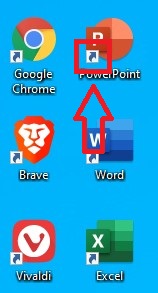
[mai mult...]How to Remove the Shortcut Arrow from the Desktop Icons in Windows
If you don’t like the shortcut arrows that are showing on your desktop icons, check the steps below to see how you can remove them using Registry Editor.
[mai mult...]How to create and restore Registry Editor Backup
Windows Registry is one of the key components of the Windows operating system. If you edit or remove the wrong registry, it can cause serious issues to Windows or even make it unusable. Before making any changes to the registry file, it is important to back up the entire registry database and your files.
[mai mult...]