OS - Windows

Depanare VPN 4 Solutii

instalare printer 50 Solutii

Optimizare pc 50 Solutii

Optimizare PC 103 Solutii

Scanare cu malwarebyte 4 Solutii

shareuire si mapare 15 Solutii

adaugare la domeniu 5 Solutii

Migrare profil 9 Solutii

Instalare/reinnoire certificate 2 Solutii

Personalizare sistem operare 274 Solutii

Configureaza si verifica setarile de boot 11 Solutii

Transfer de date 21 Solutii

Configurare OS 109 Solutii

Reparare OS 47 Solutii

Punct de restaurare OS 8 Solutii

Windows Event Viewer 6 Solutii

Reinstalare/reconfigurare VPN 8 Solutii

Optimizare client e-mail 12 Solutii

Optimizare PC 30 Solutii

Optimizare PC 20 Solutii

Reinstalare / Reconfigurare VPN 6 Solutii

Reinstalare OS 32 Solutii

Reparare sistem de operare 45 Solutii

Programare sistem operare 12 Solutii

Puncte de restaurare sistem de operare 14 Solutii

Instalare imprimanta 44 Solutii

Mapare si partajare 13 Solutii

Modificari firewall 12 Solutii

Migrare profil 8 Solutii

Transferuri de date 33 Solutii

Upgrade sistem operare 12 Solutii

Windows Event Viewer 7 Solutii

Verificare HDD 32 Solutii

Spatiu partitie 31 Solutii

Scanare cu MalwareBytes 5 Solutii

Setari servicii sistem operare 43 Solutii

Setari retea sistem operare 25 Solutii

Setari partitii 19 Solutii

Actualizare sistem operare 15 Solutii

Clonare HDD 11 Solutii

Compatibilitate program 13 Solutii

Instalare / Reinnoire Certificate 6 Solutii

Configurare si verificare setari de BOOT 15 Solutii

Configurare Sistem de operare 1453 Solutii

Identificare DLL-uri lipsa 2 Solutii

Depanare 1053 Solutii

Editarea politicilor de grup ale sistemului de operare 13 Solutii

Drivere 50 Solutii

Deschidere pagini multiple cu Internet Explorer folosind VBScript

Deschidere pagini multiple cu Internet Explorer folosind VBScript

Pasul 1

Intr-un editor de text copiem codul urmator:

Const NewTab = &h800
Dim objExplorer
Set objExplorer = CreateObject(“InternetExplorer.Application”)
NavigateIE_Tabs “http://www.google.com”,””
NavigateIE_Tabs “https://askit.ro”,NewTab
NavigateIE_Tabs “http://www.stackoverflow.com”,NewTab
NavigateIE_Tabs “https://www.facebook.com”,NewTab
NavigateIE_Tabs “https://www.yahoo.com”,NewTab

Sub NavigateIE_Tabs(URL,Arg)
Const NewTab = &h800
with objExplorer
.Navigate2 URL,Arg
.AddressBar = 1
.Visible = 1
.ToolBar = 1
.StatusBar = 1
end with
End Sub

Pasul 2

Salvam fisierul cu extensia .vbs.
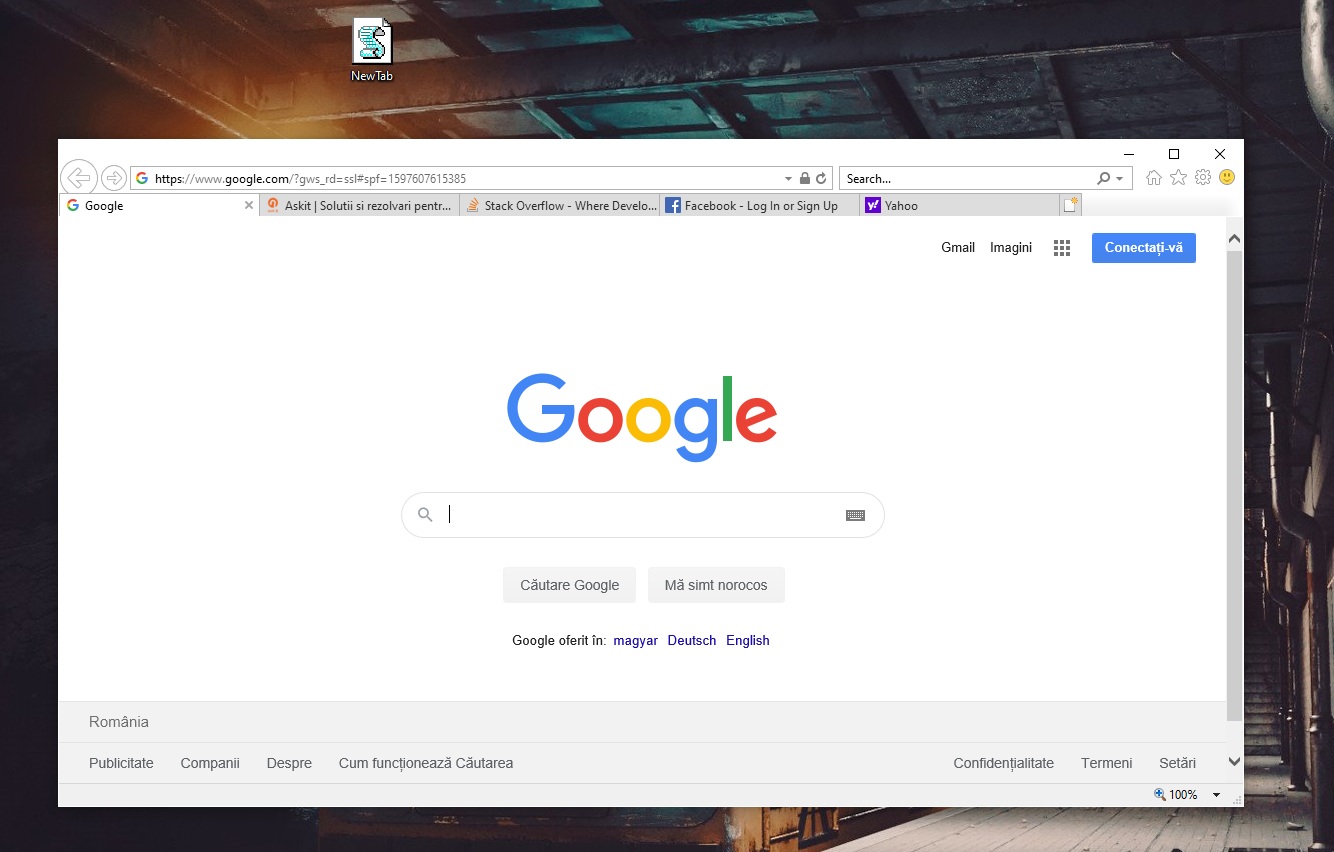
In cazul in care codul nu functioneaza, trebuie sa inlocuim manual simbolul ” ,deoarece site-ul ii schimba formatul.

[mai mult...]

How to Disable Xbox Achievement Notifications on Windows 10

An Xbox achievement notification for Microsoft Solitaire on Windows 10.

If you’re playing an Xbox game on a Windows 10 PC—like the ones in Microsoft’s Game Pass for PC service—you’ll likely see pop-up notifications for your Xbox achievements. Here’s how to turn off those achievement notifications.

These are controlled from Windows 10’s built-in Game Bar, which is more of a full-screen game overlay at this point. To open it, press Windows+G.

(If you don’t see the Game Bar, head to Settings > Gaming > Xbox Game Bar. Here, you can turn the Game Bar on and control the shortcut that opens it—Windows+G by default.)

The Game Bar overlay on Windows 10.

Click the gear-shaped “Settings” icon at the right side of the bar at the top of your screen.

Opening the Game Bar's settings.

Select “Notifications” at the left side of the Game Bar Settings window. Uncheck “Notify me when I unlock achivements” to hide achievement notifications.

You can also uncheck other types of Game Bar notifications here to hide them, including Xbox social messages, party invites, and new people following you.

You’re done. To leave the Game Bar overlay interface, click outside the window or press Windows+G again.

Disabling Xbox achievement notifications on Windows 10.

Even after disabling achievements notifications, you can still see detailed achievements statistics in the Xbox app on your Windows 10 PC. You can open it from your Start menu by searching for “Xbox.”

Some games may also show in-game information about your unlocked achievements, too.

[mai mult...]

Cum putem schimba pozitia unei aplicatii afisate in Context Menu

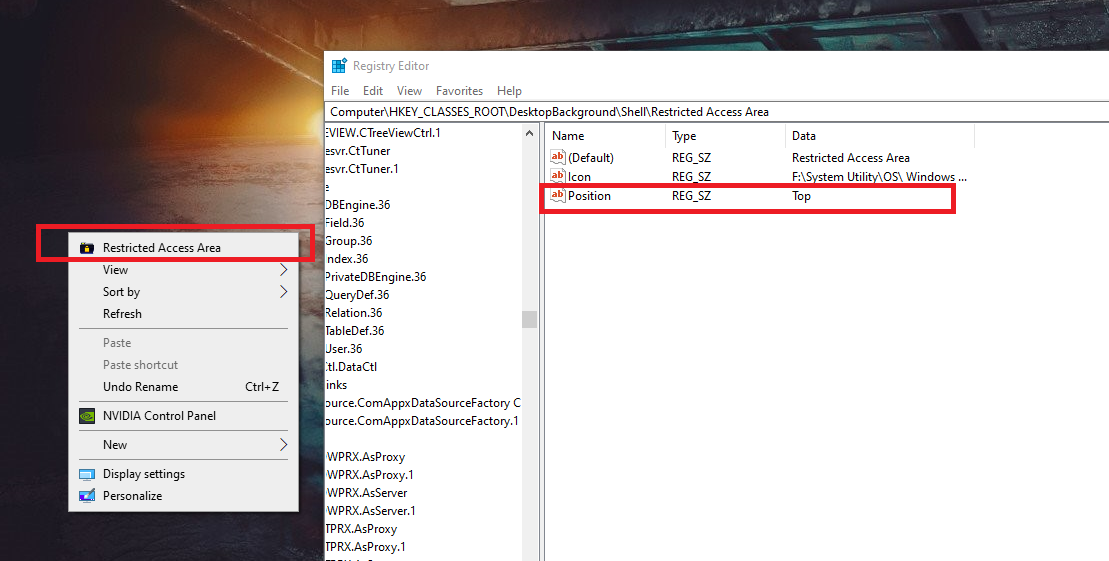
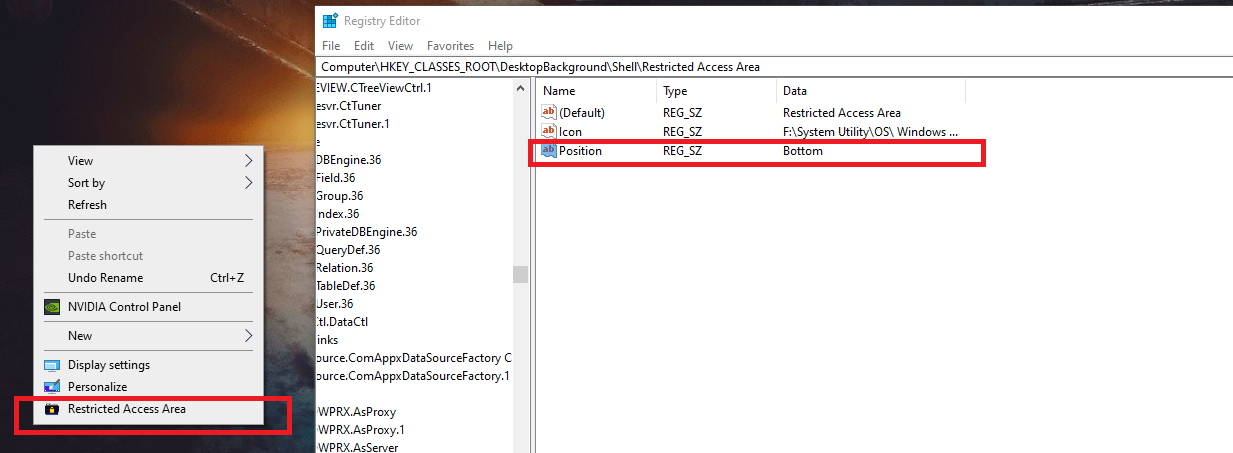
Cum putem schimba pozitia unei aplicatii (sus, mijloc sau jos) afisate in Context Menu

Pasul 1
Deschidem regedit si mergem pe calea programului nostru, in cazul de fata – HKEY_CLASSES_ROOT\DesktopBackground\Shell\Restricted Access Area

Pasul 2
Click dreapta – New – String Value

Pasul 3
Modificam New Value #1 in Position, apoi dam dublu click, iar la Value data scriem – Top, Middle sau Bottom, in functie de cum dorim sa fie pozitionata.

[mai mult...]

Cum putem ascunde o aplicatie afisata in Context Menu

Cum putem ascunde o aplicatie afisata in Context Menu:

In cazul in care dorim sa ascundem o aplicatie din Context Menu, putem face urmatorul lucru:

Pasul 1
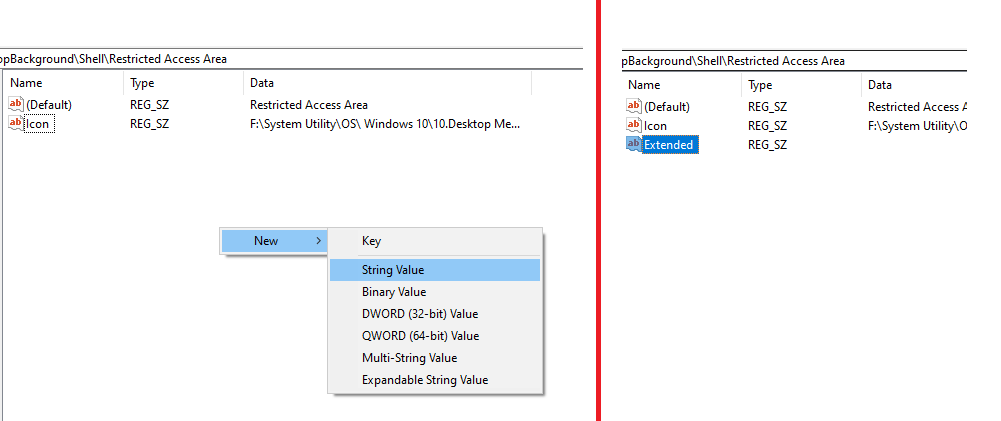
Deschidem regedit si mergem pe calea programului nostru, in cazul de fata – HKEY_CLASSES_ROOT\DesktopBackground\Shell\Restricted Access Area

Pasul 2
Click dreapta – New – String Value

Pasul 3
Modificam New Value #1 in Extended

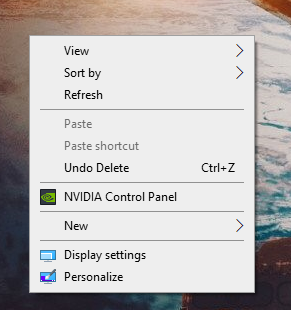
Pentru a aparea programul, tinem apasat tasta Shift si apasam click dreapta.

[mai mult...]