Microsoft Store Error 0x803F81F5 in Windows 10
Microsoft store afiseaza eroarea 0x803F81F5 cand incercam sa instalam o aplicatie.
[mai mult...]
Soluții pentru problemele tale IT
Microsoft store afiseaza eroarea 0x803F81F5 cand incercam sa instalam o aplicatie.
[mai mult...]Dorim sa aflam modelul unui laptop.
[mai mult...]Trebuie tinut cont ca unele erori pot fi reparate prin software – reinstalare Windows, upgrade de driver sau eliminarea unui software/program cu probleme, dar exista cazuri in care memoria RAM sau Hard Disk-ul (sau alte componente) cauzeaza erorile. Atunci cand primim o eroare Blue Screen, cauta eroarea mentionata de la Stop Code mai jos si tot acolo vom gasi si potentiale reparatii. Depanarea erorilor de Ecran Albastru poate fi uneori foarte usoara (facem un upgrade la un driver) si alte ori foarte enervanta sau chiar costisitoare – probleme cu un hard disk sau memorie ram.
Stop Code: MEMORY MANAGEMENT
Memory management este procesul care administreaza modul in care e folosita memoria in calculatorul sau laptopul tau. El tine evidenta fiecarui byte din memorie si daca e folosit sau liber. Decide cata memorie sa fie alocata fiecarui program si cand – totodata el elibereaza memoria atunci cand inchidem un program.
Posibile reparatii pentru MEMORY MANAGEMENT:
Posibile cauze si reparatii pentru KERNEL_APC_PENDING_DURING_EXIT:
Cel mai des aceasta eroare de tip Ecran albastru vine de la probleme cu registrul sistemului de operare sau configurari de sistem gresite. Cel mai usor reparam o astfel de eroare, reparand instalatia fie cu un disc Windows 10, fie cu resetarea sistemului Windows.
Cel mai des apare de la probleme cu voltajele aceasta eroare. Daca este un overclock incercam sa reducem din overclock sau sa testem fara. Daca am avut o pana de curent sau avem o sursa veche, e posibil sa fie si ea de vina. Aceasta eroare mai apare si atunci cand alte componente decat sursa sunt defecte, dar si de la probleme de compatibilitate cu driverele sau probleme cu caldura.
Recomandam scanarea hard disk-ulului, a memoriei RAM, scanarea dupa virusi/malware, rularea catorva programe de testare a procesorului sau a placii video si in ultima instanta alta sursa. Se poate incerca si resetarea Windows 10, pastrand fisierele.
Practic te anunta ca un proces care a intrat in memorie nu a reusit sa se elimine si a generat probleme.
Rezolvare BAD_POOL_HEADER si posibile cauze:
In majoritatea cazurilor, un driver gresit, corupt sau efectiv prost cauzeaza eroarea. Verifica si actualizeaza (la o versiune mai noua sau mai veche daca ai deja cea mai noua versiune) driverele. Nu cu programe de actualizat drivere si manual, de la producator!
Drivere de verificat: placa video, placa audio, placa de retea, placa de retea wireless si orice alt driver iti vine in minte, in ordinea asta preferabil.
Alte posibile cauze ale erorii:
Posibile cauze ale erorii:
De obicei placa video cauzeaza aceasta eroare. De multe ori placile video AMD si driverele lor sunt de vina, dar nu esti scutit nici daca ai o placa video Nvidia.
Fiind o eroare des intalnita la placile video, e o problema extrem de frustranta pentru gameri – eroarea apare uneori fix cand te joci sau rulezi continut multimedia.
De multe ori eroarea asta o repari rapid in doi pasi:
Chiar daca exista metode pentru a repara un Bad pe un hard disk sau alte cele… iti recomand mereu sa alegi ruta cea mai sigura: cumpara un hard disk nou (sau de ce nu un SSD? Au scazut mult in pret – la ~300 de lei gasesti un SSD bun de 500 GB ) si memorie noua.
Cel mai sigur mod de a scapa de o gramada de probleme, e sa cumperi mereu RAM si HDD-uri noi. Acestea pot cauza o gramada de probleme atunci cand incep sa isi spuna cuvantul ‘batranetile’. Nu merita economia de bani putina pe care o faci luand un HDD SH, pentru stresul primit.
Daca suspectezi un driver ca da Blue Screen, o metoda de a afla mai rapid daca ai dreptate este sa bootezi Windows 10 in Safe Mode. Daca in Safe mode nu da Blue Screen, sunt sanse mari sa fie de la driver sau de la un program eroarea. De ce? In Safe Mode nu sunt incarcate driverele. Lipsa erorii Blue Screen in Safe Mode iti da un indiciu suplimentar.
Cel mai lejer este sa mergi in Start -> Setari -> Actualizare & Securitate -> Recuperare. Aici alegi Depanare -> Optiuni complexe -> Setari pornire -> repornire. Cand pc-ul isi da restart, vei vedea o lista cu optiuni. Alege 4/F4 pentru a porni in safe mode. Daca ai nevoie si de net, foloseste 5/F5.
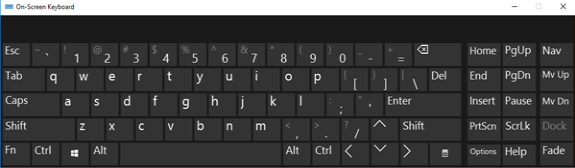
[mai mult...]On-Screen Keyboard is a virtual keyboard that can be used in place of a physical keyboard. You can use your mouse or other pointing device to type the keys. In this tutorial we’ll show you 6 ways to turn on / open On-Screen Keyboard in Windows 10.
Accidentally activate the Magnifier that disrupts your work? Look for a way to prevent the Magnifier from starting up automatically at every startup?
[mai mult...]Cand transferati fisiere ce contin informatii personale sau alte date care vreti sa fie confidentiale, aveti optiunea de a cripta fisierele in cauza, pentru a va asigura ca sunt protejate de accesari neautorizate.
7-Zip este un program de arhivare open source, prin care puteti parola si cripta orice fisier pe care il introduceti, indiferent de extensia fisierului.