Cum sa activam Ultimate Performance Power Plan?
Ne aflam in situatia in care dorim sa activam profilul Ultimate Performance Power Plan, dar nu apare printre Power Plan-urile disponibile.
[mai mult...]
Soluții pentru problemele tale IT
Ne aflam in situatia in care dorim sa activam profilul Ultimate Performance Power Plan, dar nu apare printre Power Plan-urile disponibile.
[mai mult...]Ce este modul de navigare privata?
Modul de navigare privata este un mod din Firefox care nu stocheaza istoricul de navigare, istoricul descarcarilor si formularele completate. Modul de navigare privata este util atunci cand partajati un computer cu alte persone si nu doriti ca acestia sa vada ce site-uri vizitati.
Cum sa folositi intotdeauna modul de navigare private in Firefox:
In primul rand deschideti Firefox. Facti click pe pictograma din dreapta sus:
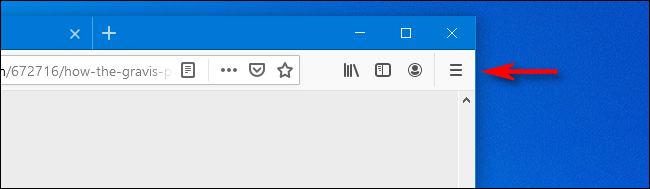
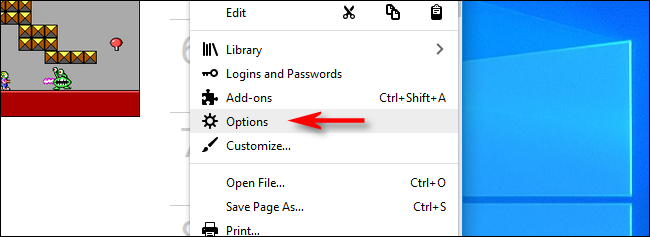
Din meniul aparut selectati ,,Options”:
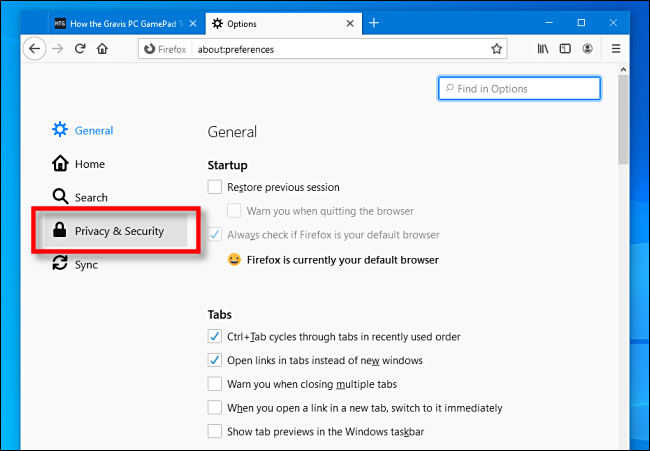
In pagina ,,Options’’ selectati “Privacy & Security” din bara din stanga.
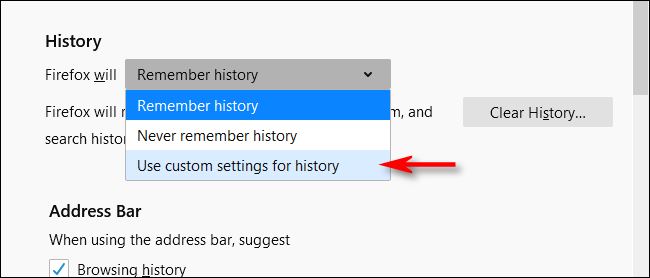
In pagina “Privacy & Security” derulati in jos pana gasiti sectiunea “History”. Faceti click pe meniul derulat langa “Firefox Will” si selectati “Use Custom Settings For History.”
In aceasta etapa trebuie sa bifati casuta cu “Always Use Private Browsing Mode.”
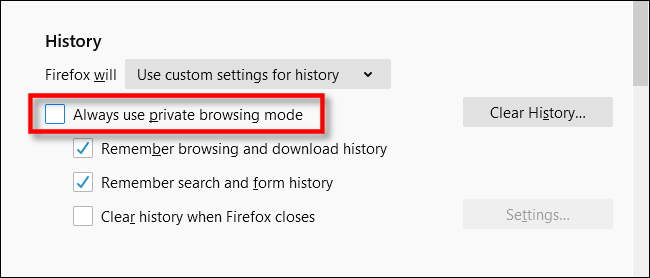
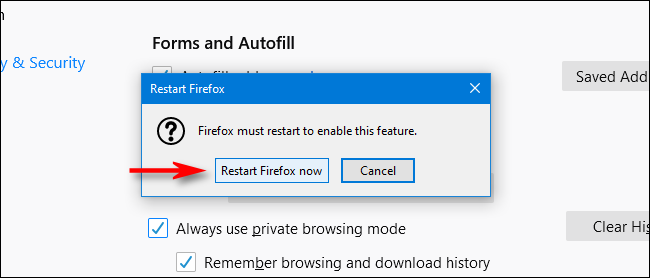
Dupa aceasta etapa Firefox va cere sa reporniti aplicatia. Dati restart la Firefox pentru ca setarile sa se modifice:
Daca sunteti interesat sa salvati o pagina web ca pdf pe care sa o cititi mai tarziu sau sa o pastrati in pdf, acest lucru este usor de facut in Google Chrome, indiferent ce sistem de operare folositi.
Iata cum trebuie sa procedati:
In primul rand deschideti pagina web pe care doriti sa o salvati ca pdf. Dupa ce ati ajuns pe pegina dorita trebuie sa localizati butonul de elipsa verticala (trei puncte aliniate vertical) in coltul din dreapta sus:
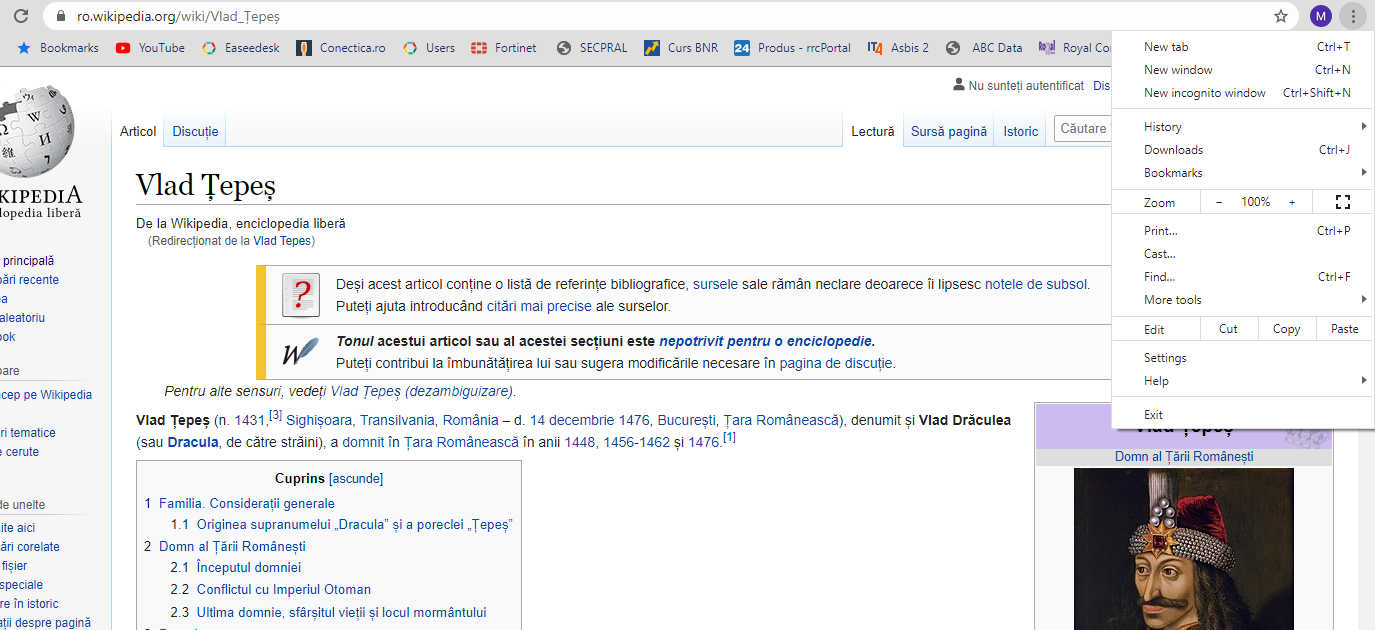
Se va deschide o fereastra de printare. Aici, in loc sa printati documentul, gasiti optiunea ,,Save as PDF’’:
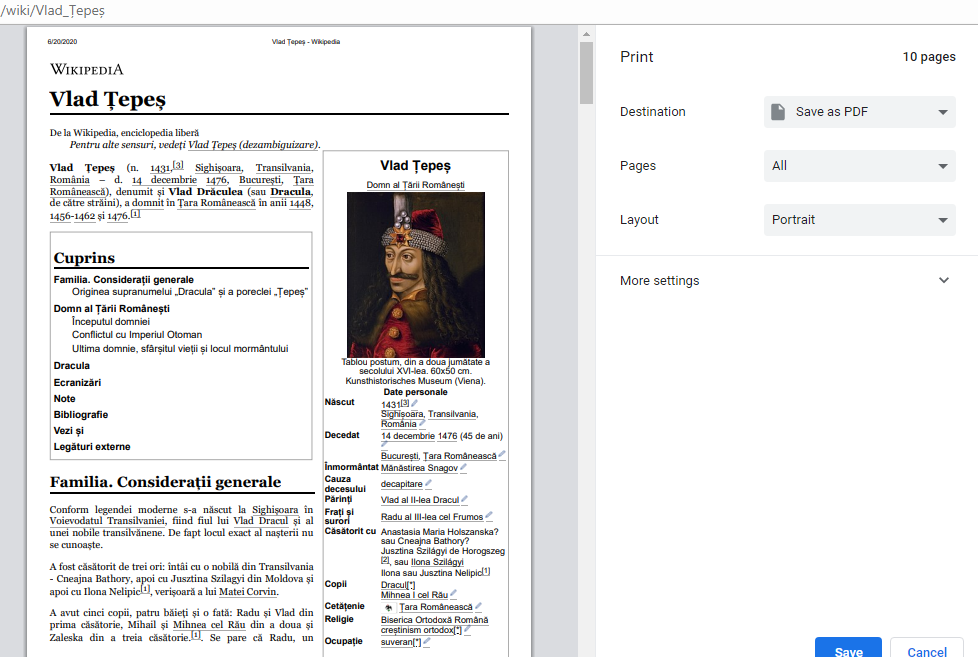
Dupa ce ati selectat ,,Save as PDF’’, alegeti destinatia unde doriti sa fie salvat documuentul:
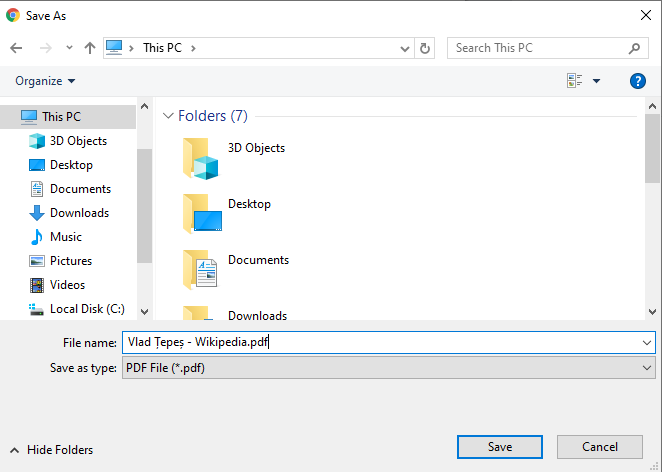
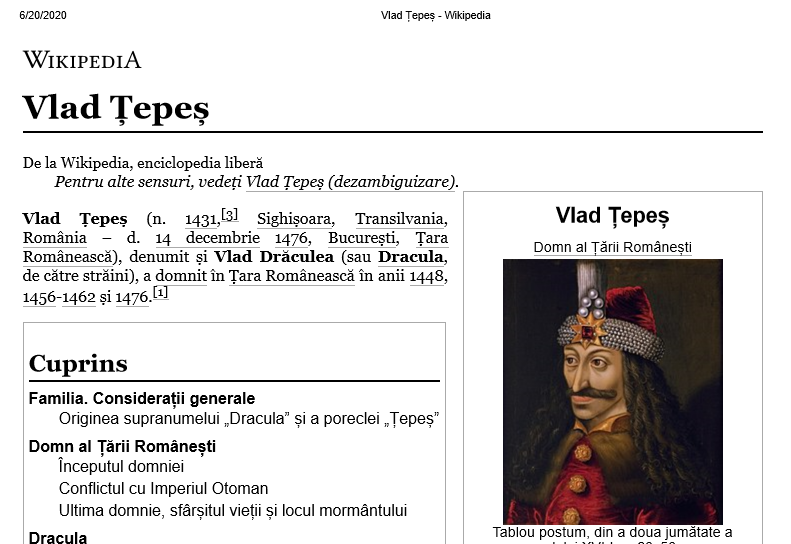
Dupa salvare puteti deschide fisierul ca PDF. De aici puteti sa il salvati in telefon, tableta sau sa-l partajati cu alte persoane.
Windows Update este un serviciu gratuit Microsoft care este folosit pentru a furniza actualizări precum pachete de servicii și patch-uri pentru sistemul de operare Windows și alte programe Microsoft. Windows Update poate fi, de asemenea, utilizat pentru a actualiza driverele pentru dispozitive hardware populare.
[mai mult...]Folosim CMD-ul in fiecare zi in activitatea noastra si il putem accesa din mai multe locatii: fie il deschidem din locatia implicita (C:\Windows\system32\cmd.exe), fie efectuam un search in Start Menu tastand cmd urmat de tasta Enter, fie deschidem o fereastra de Run (apasand tasta de Windows + R) si tastam cmd urmat de tasta Enter, etc.
O metoda mult mai la indemana este accesarea lui din Windows Explorer.
[mai mult...]In cazul in care dorim sa folosim un batch file pentru a verifica statusul (online&offline) unor IP-uri, exportare intr-un fisier txt, putem folosi urmatorul script.
Pasul 1:
Copiem codul de mai jos intr-un editor de text.
@Echo Off
mode con:cols=15 lines=5
Set “ServerList=E:\Users\Desktop\IP.txt”
Set “LogFile=E:\Users\Desktop\PingResults.txt”
If Not Exist “%ServerList%” Exit /B
>”%LogFile%” (For /F UseBackQ %%A In (“%ServerList%”
) Do Ping -n 1 %%A|Find “TTL=”>Nul&&(Echo ONLINE [%%A])||Echo OFFLINE [%%A])
Pasul 2:
Salvam textul punandu-i orice nume (fara ping) + .bat la sfarsit.
Pasul 3:
Trebuie creat un fisier txt, in cazul nostru IP.txt, unde vom introduce adresele pe care dorim sa le verificam.
Pasul 4:
Rulam scriptul, iar acesta va crea un nou fisier txt (PingResults.txt), unde vom regasi afisat informatiile dorite.
La ServerList si LogFile introducem path-ul dorit, in cazul de fata : E:\Users\Desktop\IP.txt si E:\Users\Desktop\PingResults.txt.
In cazul in care codul nu functioneaza, ar trebui sa inlocuim simbolul ” deoarece site-ul ii schimba formatul.
