
OS - Windows

Depanare VPN 4 Solutii

instalare printer 50 Solutii

Optimizare pc 50 Solutii

Optimizare PC 103 Solutii

Scanare cu malwarebyte 4 Solutii

shareuire si mapare 15 Solutii

adaugare la domeniu 5 Solutii

Migrare profil 9 Solutii

Instalare/reinnoire certificate 2 Solutii

Personalizare sistem operare 274 Solutii

Configureaza si verifica setarile de boot 11 Solutii

Transfer de date 21 Solutii

Configurare OS 109 Solutii

Reparare OS 47 Solutii

Punct de restaurare OS 8 Solutii

Windows Event Viewer 6 Solutii

Reinstalare/reconfigurare VPN 8 Solutii

Optimizare client e-mail 12 Solutii

Optimizare PC 30 Solutii

Optimizare PC 20 Solutii

Reinstalare / Reconfigurare VPN 6 Solutii

Reinstalare OS 32 Solutii

Reparare sistem de operare 45 Solutii

Programare sistem operare 12 Solutii

Puncte de restaurare sistem de operare 14 Solutii

Instalare imprimanta 44 Solutii

Mapare si partajare 13 Solutii

Modificari firewall 12 Solutii

Migrare profil 8 Solutii

Transferuri de date 33 Solutii

Upgrade sistem operare 12 Solutii

Windows Event Viewer 7 Solutii

Verificare HDD 32 Solutii

Spatiu partitie 31 Solutii

Scanare cu MalwareBytes 5 Solutii

Setari servicii sistem operare 43 Solutii

Setari retea sistem operare 25 Solutii

Setari partitii 19 Solutii

Actualizare sistem operare 15 Solutii

Clonare HDD 11 Solutii

Compatibilitate program 13 Solutii

Instalare / Reinnoire Certificate 6 Solutii

Configurare si verificare setari de BOOT 15 Solutii

Configurare Sistem de operare 1453 Solutii

Identificare DLL-uri lipsa 2 Solutii

Depanare 1053 Solutii

Editarea politicilor de grup ale sistemului de operare 13 Solutii

Drivere 50 Solutii

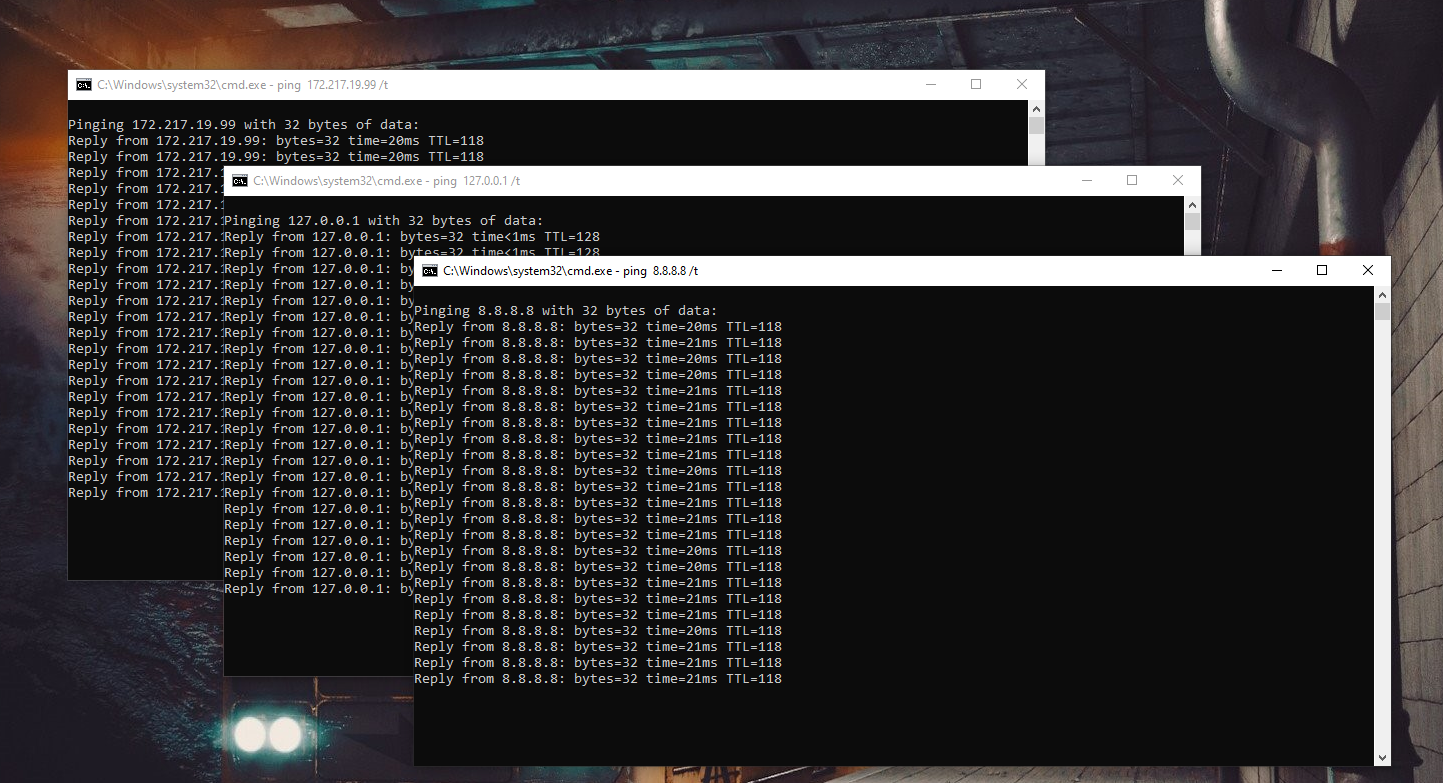
Batch file : Ping adrese IP multiple, casute diferite

In cazul in care dorim sa folosim comanda ping pentru a verifica mai multe adrese IP in acelasi timp, fara a deschide manual fiecare casuta CMD, si fara a tasta de fiecare data comanda si adresa, putem folosi urmatorul script.

Pasul 1:

Copiem codul de mai jos intr-un editor de text.

@echo off
START cmd /k ping 8.8.8.8 /t
START cmd /k ping 127.0.0.1 /t
START cmd /k ping 172.217.19.99 /t

Pasul 2 :

Introducem adresele ip dorite. In cazul meu 8.8.8.8, 127.0.0.1, 172.217.19.99.

Pasul 3 :
Salvam textul punandu-i orice nume (fara ping)  + .bat la sfarsit.
[mai mult...]

Cum sa schimbam simbolul zecimalelor in Excel

Daca avem nevoie sa schimbam simbolul zecimalelor din “,” in “.“, trebuie sa facem o setare din item-ul Language din Control Panel. Personal folosesc Windows 8.1, dar pasii sunt aproximativ aceeasi si pentru 7 si 10. Momentan, asa arata implicit un numar cu zecimale in Excel:

P.S. Aceasta solutie se aplica doar daca introduceti simbolul zecimalelor de la tastatura numerica.

[mai mult...]

Modalitati de inchidere a ferestrei Command Prompt

In caz ca nu stiati, exista mai multe modalitati de a inchide o fereastra de CMD. Putem sa deschidem Command Prompt-ul (CMD-ul) in mai multe feluri: fie il deschidem din locatia implicita (C:\Windows\system32\cmd.exe), fie efectuam un search in Start Menu tastand cmd urmat de tasta Enter, fie deschidem o fereastra de Run (apasand tasta de Windows + R) si tastam cmd urmat de tasta Enter, etc.

[mai mult...]