OS - Windows

Depanare VPN 4 Solutii

instalare printer 50 Solutii

Optimizare pc 50 Solutii

Optimizare PC 103 Solutii

Scanare cu malwarebyte 4 Solutii

shareuire si mapare 15 Solutii

adaugare la domeniu 5 Solutii

Migrare profil 9 Solutii

Instalare/reinnoire certificate 2 Solutii

Personalizare sistem operare 274 Solutii

Configureaza si verifica setarile de boot 11 Solutii

Transfer de date 21 Solutii

Configurare OS 109 Solutii

Reparare OS 47 Solutii

Punct de restaurare OS 8 Solutii

Windows Event Viewer 6 Solutii

Reinstalare/reconfigurare VPN 8 Solutii

Optimizare client e-mail 12 Solutii

Optimizare PC 30 Solutii

Optimizare PC 20 Solutii

Reinstalare / Reconfigurare VPN 6 Solutii

Reinstalare OS 32 Solutii

Reparare sistem de operare 45 Solutii

Programare sistem operare 12 Solutii

Puncte de restaurare sistem de operare 14 Solutii

Instalare imprimanta 44 Solutii

Mapare si partajare 13 Solutii

Modificari firewall 12 Solutii

Migrare profil 8 Solutii

Transferuri de date 33 Solutii

Upgrade sistem operare 12 Solutii

Windows Event Viewer 7 Solutii

Verificare HDD 32 Solutii

Spatiu partitie 31 Solutii

Scanare cu MalwareBytes 5 Solutii

Setari servicii sistem operare 43 Solutii

Setari retea sistem operare 25 Solutii

Setari partitii 19 Solutii

Actualizare sistem operare 15 Solutii

Clonare HDD 11 Solutii

Compatibilitate program 13 Solutii

Instalare / Reinnoire Certificate 6 Solutii

Configurare si verificare setari de BOOT 15 Solutii

Configurare Sistem de operare 1450 Solutii

Identificare DLL-uri lipsa 2 Solutii

Depanare 1051 Solutii

Editarea politicilor de grup ale sistemului de operare 13 Solutii

Drivere 50 Solutii

Create Administrator Mode Shortcuts Without UAC Prompts in Windows 10

User Access Control (UAC) prompts in Windows 10 can be annoying, especially when you often run a program that requires Administrator permissions. Thankfully, there’s a way to create a shortcut that doesn’t prompt you for UAC.

This trick works by setting up a scheduled task to run the target application in Administrator mode for you. You can then create a desktop shortcut that tells the task to run, which will bypass the UAC prompt the next time you click the shortcut.

While you can technically disable UAC prompts altogether, that’s an inherently bad idea as it opens up your computer’s security to potential threats and malicious code.

Because running Task Scheduler requires you to click through a UAC prompt that gives Administrator privileges to set up a task, this trick isn’t really a security loophole

[mai mult...]
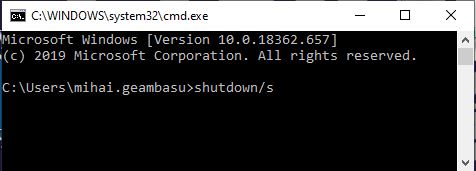
Cum dam Shut down din CMD pe Windows 10

Utilizarea promtului de comanda ( CMD ) pentru a opri sistemul Windows 10 ofera mai multe optiuni si flexibilitate decat utilizarea optiunii de inchidere din meniul Start.

Cum puteti proceda:

  • Incepeti prin apasarea tastelor Windows + R pentru a deschide fereastra Run.
  • De aici tastati ‘’cmd’’ si apasati ok.

Acesta va deschide promptul de comanda.

Incepeti sa tastati shutdown /s

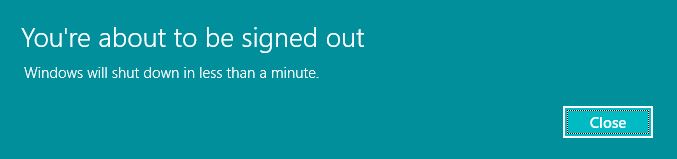
Dupa ce apasati Enter va aparea un mesaj care vã va anunta ca sistemul de operare se va inchide in mai putin de un minut.

[mai mult...]

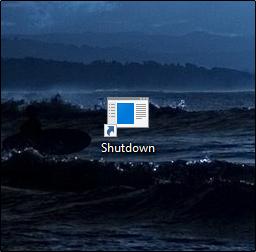
Cum faci un shortcut cu shut down in Windows 10

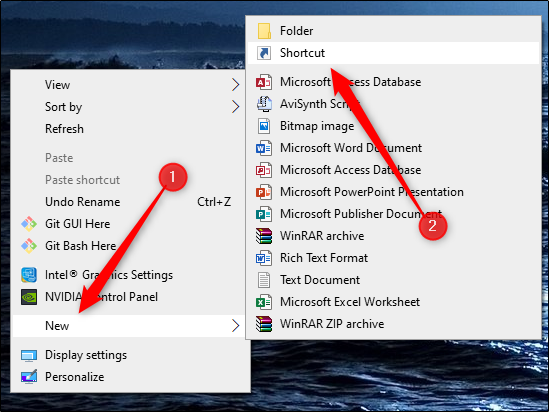
In cazul in care sunteti interesati sa aveti o prescurtare a butonului Shut down in Windows 10 trebuie sa urmati pasii urmatori:

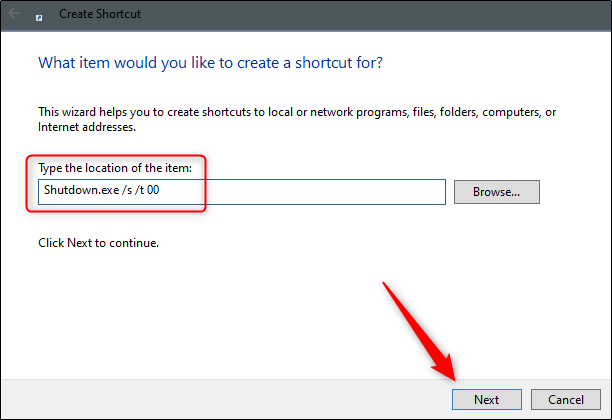
  • Dati click dreapta pe desktop alegeti ”New” si apoi ”Shortcut” unde introduceti textul de mai jos:
  • Shutdown.exe /s /t 00

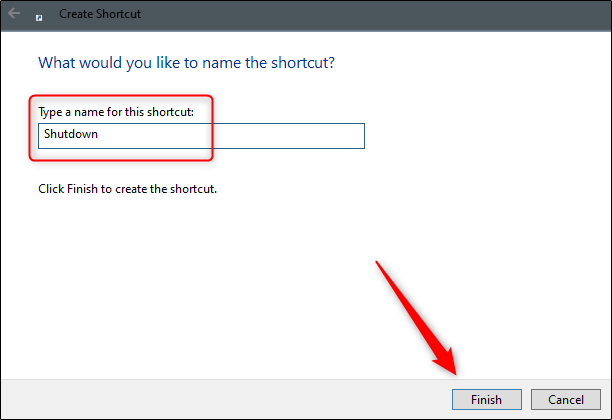
Dati Next si alegeti un nume pentru shortcut

De acum puteti folosi comanda de Shut down direct pe Desktop.

Pentru alte comenzi de acest fel puteti consulta tabelul de mai jos si folosi comenzile atasate de care aveti nevoie.

Command Shortcut Icon Type
Shutdown.exe /r /t 00 Restart
rundll32.exe powrprof.dll,SetSuspendState 0,1,0 Sleep
rundll32.exe PowrProf.dll,SetSuspendState Hibernate
Rundll32.exe User32.dll,LockWorkStation Lock PC
[mai mult...]

Cum putem opri o comanda care ruleaza in CMD

CMD-ul este un tool pe care il folosim des in activitatea noastra. Daca dorim sa oprim o comanda in timp ce ea ruleaza si ne intoarce rezultate trebuie doar sa apasam combinatia de taste Ctrl+C.

Ca exemplu vom folosi comanda sfc /scannow care va scana toate fisierele de sistem protejate si va înlocui fisierele deteriorate cu o copie memorată în cache (care se afla într-un folder comprimat din C:\Windows\System32\dllcache). Pentru a rula aceasta comanda trebuie deschis un command prompt cu drept de administrator. In exemplul de mai jos am instalat pe PC Windows 8.1. Daca aveti alt sistem de operare s-ar putea sa aveti interfata un pic diferita, dar pasii sunt aceeasi.

[mai mult...]