OS - Windows
Personalizare sistem operare 275 Solutii
Optimizare pc 51 Solutii
Optimizare PC 106 Solutii
Scanare cu malwarebyte 4 Solutii
shareuire si mapare 15 Solutii
adaugare la domeniu 5 Solutii
Migrare profil 9 Solutii
instalare printer 50 Solutii
Instalare/reinnoire certificate 2 Solutii
Configureaza si verifica setarile de boot 11 Solutii
Transfer de date 21 Solutii
Configurare OS 109 Solutii
Reparare OS 47 Solutii
Punct de restaurare OS 8 Solutii
Windows Event Viewer 6 Solutii
Reinstalare/reconfigurare VPN 8 Solutii
Depanare VPN 4 Solutii
Optimizare client e-mail 12 Solutii
Optimizare PC 31 Solutii
Optimizare PC 20 Solutii
Reinstalare / Reconfigurare VPN 6 Solutii
Reinstalare OS 32 Solutii
Reparare sistem de operare 45 Solutii
Programare sistem operare 12 Solutii
Puncte de restaurare sistem de operare 14 Solutii
Instalare imprimanta 44 Solutii
Mapare si partajare 13 Solutii
Modificari firewall 12 Solutii
Migrare profil 8 Solutii
Transferuri de date 33 Solutii
Upgrade sistem operare 12 Solutii
Windows Event Viewer 7 Solutii
Verificare HDD 32 Solutii
Spatiu partitie 31 Solutii
Scanare cu MalwareBytes 5 Solutii
Setari servicii sistem operare 43 Solutii
Setari retea sistem operare 25 Solutii
Setari partitii 19 Solutii
Actualizare sistem operare 15 Solutii
Clonare HDD 11 Solutii
Compatibilitate program 13 Solutii
Instalare / Reinnoire Certificate 6 Solutii
Configurare si verificare setari de BOOT 15 Solutii
Configurare Sistem de operare 1473 Solutii
Identificare DLL-uri lipsa 2 Solutii
Depanare 1074 Solutii
Editarea politicilor de grup ale sistemului de operare 13 Solutii
Drivere 50 Solutii
Cum rezolv eroarea 0x80080008 la actualizarea Windows?
Primesc eroarea 0x80080008 când încerc să fac update la Windows. Cum pot remedia această problemă?
[mai mult...]Timp de pornire lent PC
PC-ul pornește foarte greu, durează câteva minute bune până pot folosi Windows-ul. Ce pot face pentru a reduce timpul de boot?
[mai mult...]2 more Windows tricks
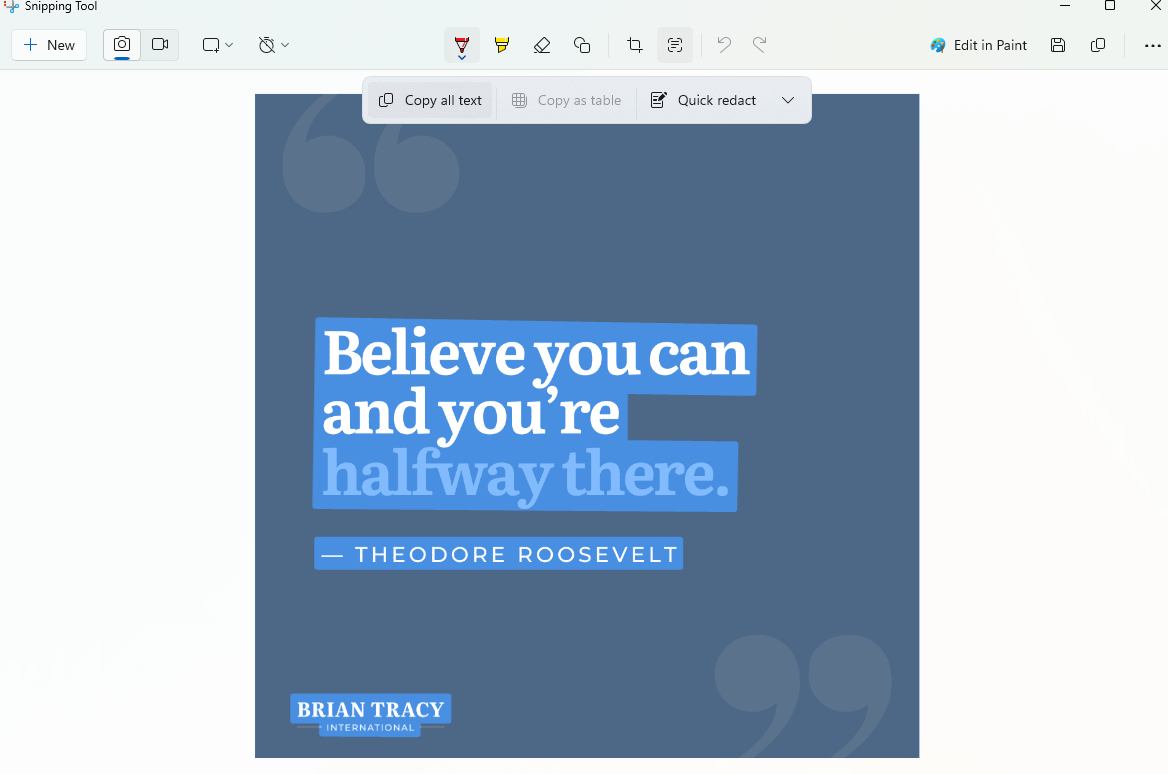
1.Did you know that in the Snip app you can remove the text from pictures
Open up the Snip app and add the image with the text you want to copy
 Click the button the arrow is pointing towards “Text actions”, Simply copy the text now and paste it wherever you need it
2.Upgrade all of your installed apps to the latest version. Simply open up CMD as Administrator as shown below
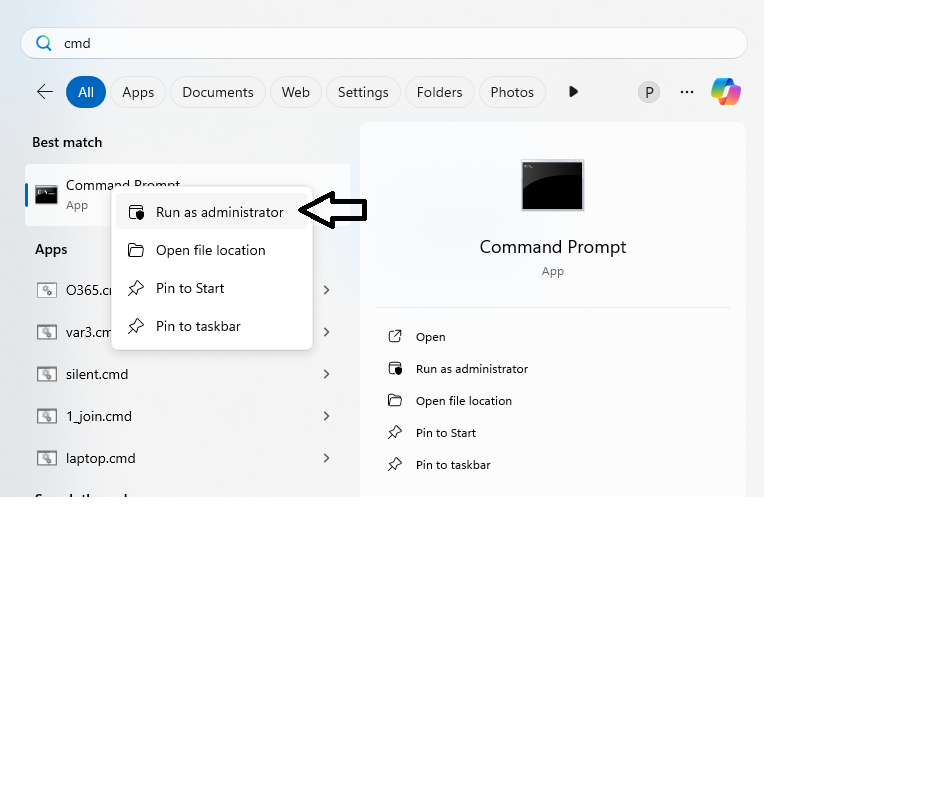
Type in “Winget upgrade”
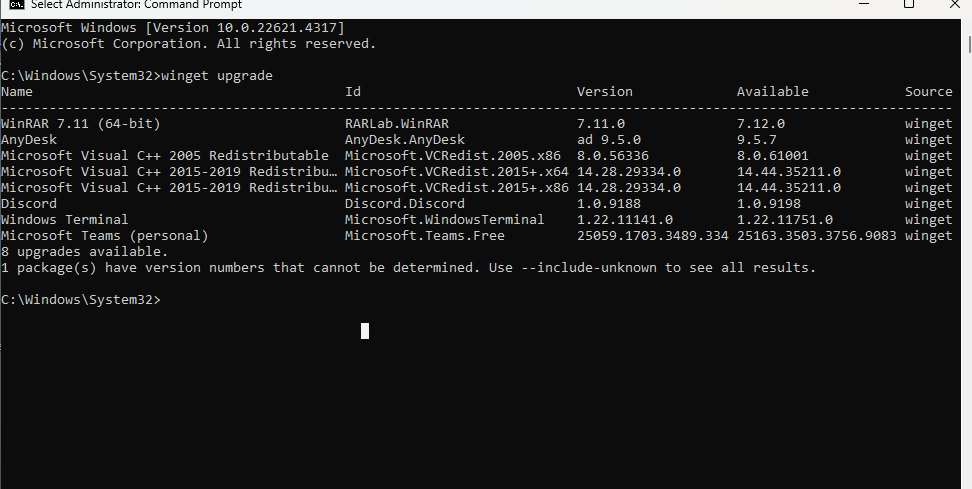 It will list your installed apps, the current installed version and the newest. In order to upgrade them all at once, simply type in “winget upgrade –all”
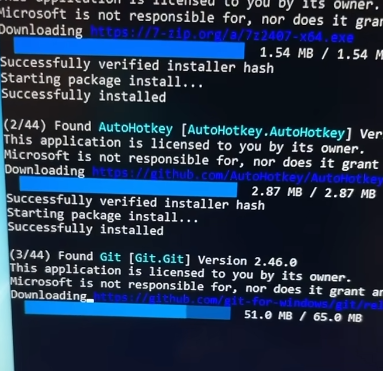 It will automatically start to download and install the newest driver.
Windows 11 tricks
1.Super quick access to recording partial/entire desktop with audio
Simply press Windows key + Shift + R
 This will pop up in top side of your main monitor, Simply select the area you want to record. The recording are saved (by default) into your “Gallery”

2.Type simply by talking.
Press Windows key + H

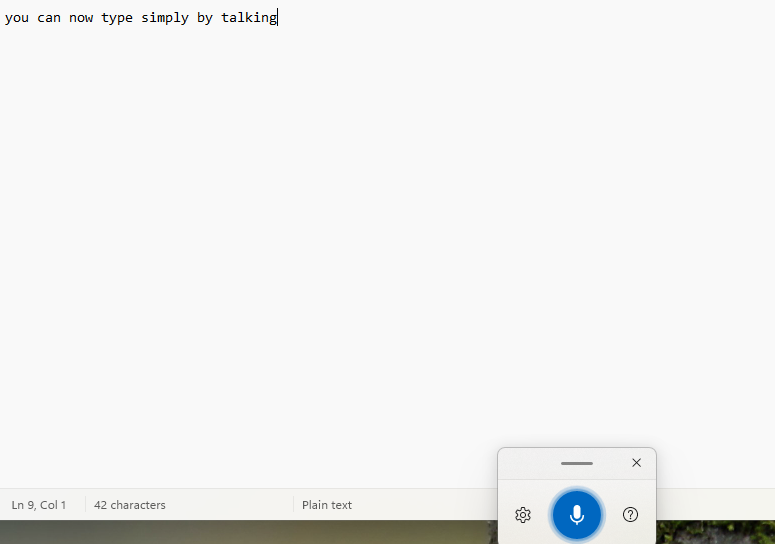
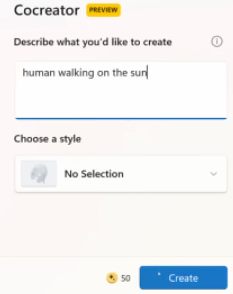
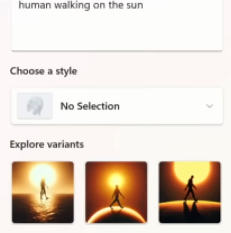
3.In paint, click on the Cocreator tab and you can generate images simply by describing them.