OS - Windows

Personalizare sistem operare 275 Solutii

Optimizare pc 50 Solutii

Optimizare PC 106 Solutii

Scanare cu malwarebyte 4 Solutii

shareuire si mapare 15 Solutii

adaugare la domeniu 5 Solutii

Migrare profil 9 Solutii

instalare printer 50 Solutii

Instalare/reinnoire certificate 2 Solutii

Configureaza si verifica setarile de boot 11 Solutii

Transfer de date 21 Solutii

Configurare OS 109 Solutii

Reparare OS 47 Solutii

Punct de restaurare OS 8 Solutii

Windows Event Viewer 6 Solutii

Reinstalare/reconfigurare VPN 8 Solutii

Depanare VPN 4 Solutii

Optimizare client e-mail 12 Solutii

Optimizare PC 30 Solutii

Optimizare PC 20 Solutii

Reinstalare / Reconfigurare VPN 6 Solutii

Reinstalare OS 32 Solutii

Reparare sistem de operare 45 Solutii

Programare sistem operare 12 Solutii

Puncte de restaurare sistem de operare 14 Solutii

Instalare imprimanta 44 Solutii

Mapare si partajare 13 Solutii

Modificari firewall 12 Solutii

Migrare profil 8 Solutii

Transferuri de date 33 Solutii

Upgrade sistem operare 12 Solutii

Windows Event Viewer 7 Solutii

Verificare HDD 32 Solutii

Spatiu partitie 31 Solutii

Scanare cu MalwareBytes 5 Solutii

Setari servicii sistem operare 43 Solutii

Setari retea sistem operare 25 Solutii

Setari partitii 19 Solutii

Actualizare sistem operare 15 Solutii

Clonare HDD 11 Solutii

Compatibilitate program 13 Solutii

Instalare / Reinnoire Certificate 6 Solutii

Configurare si verificare setari de BOOT 15 Solutii

Configurare Sistem de operare 1473 Solutii

Identificare DLL-uri lipsa 2 Solutii

Depanare 1074 Solutii

Editarea politicilor de grup ale sistemului de operare 13 Solutii

Drivere 50 Solutii

Ce este DNS-ul?

Domain Name Server-ul (DNS) este un serviciu de registru Internet distribuit. DNS-ul translatează de fapt (“mapează”) din numele domeniului (sau nume ale maşinilor de calcul) în adrese IP şi din adrese IP în nume. Translatarea numelui în adresa IP se numeşte “rezolvarea numelui de domeniu”. Cele mai multe servicii Internet se bazează pe DNS şi dacă acesta cade, siturile web nu pot fi găsite iar livrarea mail se blochează. Numele de domenii sunt mult mai uşor de reţinut decât adresele IP, dar nu oferă nici o indicaţie despre cum să găsiţi situl pe internet. Acest lucru este făcut de către sistemul DNS, care rezolvă domeniile în adevăratele lor adrese – adresele IP.

O mapare este o simplă asociere între două lucruri, în acest caz un nume de maşină, ca ftp.linux.org, şi IP-ul maşinii (sau adresa) 199.249.150.4.

Un calculator se identifică printr-o adresă, unică în Internet, numită adresa IP a calculatorului respectiv. Totodată calculatorul poate avea asociat şi un nume. Astfel, adresa IP este utilizată la nivelul programelor de prelucrare în reţea. La nivelul utilizatorilor cu acces la mediul Internet, identificarea calculatoarelor se face printr-un nume de calculator host gestionat de sistemul DNS.

Concepţia protocolului TCP/IP este implementată astfel încât schema de adresare permite utilizatorilor şi programelor din reţea să identifice în mod unic o reţea sau un calculator host, atât prin intermediul unei adrese IP (adresa unică pe care o are fiecare calculator cuplat la mediul Internet), cât şi prin intermediul unui nume de calculator host. Evident, protocolul IP realizează o corespondenţă bijectivă între adresele IP şi numele gestionate de DNS.

Structura DNS realizează administrarea unor nume prin care se acordă diferite responsabilităţi de grup, fiecare nivel reprezentând un domeniu.

[mai mult...]

Database Mirroring

Database mirroring is a simple strategy that offers the following benefits:

  • Increases availability of a database.

    In the event of a disaster, in high-safety mode with automatic failover, failover quickly brings the standby copy of the database online (without data loss). In the other operating modes, the database administrator has the alternative of forcing service (with possible data loss) to the standby copy of the database.

  • A database mirroring partner running on SQL Server 2008 Enterprise or later versions automatically tries to resolve certain types of errors that prevent reading a data page. The partner that is unable to read a page requests a fresh copy from the other partner. If this request succeeds, the unreadable page is replaced by the copy, which usually resolves the error.
  • Improves the availability of the production database during upgrades.

    To minimize downtime for a mirrored database, you can sequentially upgrade the instances of SQL Server that are hosting the failover partners. This will incur the downtime of only a single failover. This form of upgrade is known as a rolling upgrade.

Database Mirroring Terms and Definitions

automatic failover
The process by which, when the principal server becomes unavailable, the mirror server to take over the role of principal server and brings its copy of the database online as the principal database.

failover partners
The two server instances (the principal server or the mirror server) that act as role-switching partners for a mirrored database.

forced service
A failover initiated by the database owner upon the failure of the principal server that transfers service to the mirror database while it is in an unknown state.

High-performance mode
The database mirroring session operates asynchronously and uses only the principal server and mirror server. The only form of role switching is forced service (with possible data loss).

High-safety mode
The database mirroring session operates synchronously and, optionally, uses a witness, as well as the principal server and mirror server.

manual failover
A failover initiated by the database owner, while the principal server is still running, that transfers service from the principal database to the mirror database while they are in a synchronized state.

mirror database
The copy of the database that is typically fully synchronized with the principal database.

mirror server
In a database mirroring configuration, the server instance on which the mirror database resides.

principal database
In database mirroring, a read-write database whose transaction log records are applied to a read-only copy of the database (a mirror database).

principal server
In database mirroring, the partner whose database is currently the principal database.

redo queue
Received transaction log records that are waiting on the disk of a mirror server.

role
The principal server and mirror server perform complementary principal and mirror roles. Optionally, the role of witness is performed by a third server instance.

role switching
The taking over of the principal role by the mirror.

send queue
Unsent transaction log records that have accumulated on the log disk of the principal server.

session
The relationship that occurs during database mirroring among the principal server, mirror server, and witness server (if present).

After a mirroring session starts or resumes, the process by which log records of the principal database that have accumulated on the principal server are sent to the mirror server, which writes these log records to disk as quickly as possible to catch up with the principal server.

Transaction safety
A mirroring-specific database property that determines whether a database mirroring session operates synchronously or asynchronously. There are two safety levels: FULL and OFF.

Witness
For use only with high-safety mode, an optional instance of SQL Server that enables the mirror server to recognize when to initiate an automatic failover. Unlike the two failover partners, the witness does not serve the database. Supporting automatic failover is the only role of the witness.

[mai mult...]

Cum optimizam viteza de rulare a Windows 10

     Superfetch  este un alt serviciu Windows (Windows Services) care face ca sistemele de operare sa rulreze greu, in special in primele zile de dupa instalarea sistemului de operare. Activitate si consumul de resurse al acestui serviciu de sistem poate fi viibil in Task Manager.

Serviciul Superfetch se ocupa cu indexarea si cache-ul datelor aplicatiilor din sistem, pentru a putea fi puse rapid la dispozitia utilizatorului cand acesta o cere. Pana aici ar fi un lucru bun, insa daca avem de a face cu un hard disk mai vechi, de 5200 rpm, cache-ul datelor o sa ne tina hard-ul in usage foarte mare, iar sistemul s-ar “misca” greu. Un simptom al rularii serviciului Superfetch este si consumul excesiv de resurse CPU si Hard Disk atunci cand laptop-ul este pornit dar nu lucram pe el. Probabil ca ati auzit cooler-ul accelerand foarte mult, chiar daca dvs nu aveti nici o aplicatie deschisa pe laptop si nu atingeti tastatura sau mouse-ul.
Dezactivarea Superfetch nu va duce la o degradare a performantelor sistemului de operare si nici la erori de executie, deoarece acesta nu are dependenta cu alte procese sau aplicatii. Poate degrada in schimb rularea unor aplicatii sau jocuri.

[mai mult...]

Clonare sistem de operare de pe HDD pe SSD

Necesar :

– Calculatorul sau laptop-ul.
– Noua memorie SSD de 2.5″;
– un rack extern SSD/HDD de 2.5″ pentru laptop sau  puteți conecta noul SSD în carcasa calculatorului. Aveți grijă  la pașii din clonare.
– o surubelnita cruce de dimensiune mica pentru demontare/montare HDD;
– si aplicatia gratuita EaseUS Todo

Pasul 1. Pregatire
– Instalam SSD-ul in rack-ul extern si-l conectam la portul USB;
– Descarcam si instalam aplicatia gratuit EaseUS Todo;
– Verificam ca noul disk SSD sa nu fie formatat.

Pasul 2. Migrarea Partitiei de Sistem
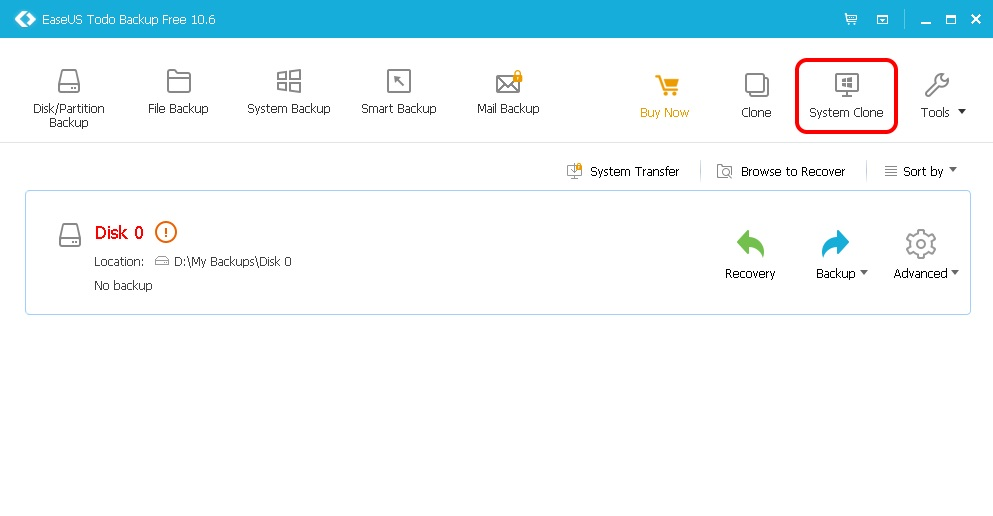
– Deschidem aplicatia EaseUS Todo;
– Din meniu selectam Clone System;

– Urmeaza sa selectam disk-ul Target, adica SDD-ul unde dorim sa migram/mutam partitia Sistem (cu Windows 7 in cazul meu);
– Foarte important, inante de a continua este sa selectam cele doua bife de la Advanced options, alfel nu va merge;
– Dupa care finalizam si astepta sa termine copierea. Dupa finalizare oprim calculatorul sau laptop-ul ( dupa caz).

Timpul in care se face migrare este influentat in special de spatiul utilizat de partitia sistem si de viteza de scriere/citire a memorilor de stocare implicate in operatiune de migrare.

Pot fi si situatii cand migrarea/copierea poate esua, in cazul in care exista erori pe disk.

Pasul 3. Inlocuirea HDD
– Dupa oprirea calculatorul sau laptop-ului, asigirati-va ca acesta este scos din priza (la laptop trebuie scoasa si bateria);
– Se desface calculatorul sau laptop-ul (dupa caz), se demoneteaza vechi-ul HDD si se monteaza noua memorie SSD.

Operatiunea de migrare se termina cu pornirea calculatorul, insa trebuie sa aveti grija daca in bios este setat corect sa booteze de pe noul SSD..

[mai mult...]