
OS - Windows
Depanare VPN 4 Solutii
instalare printer 50 Solutii
Optimizare pc 50 Solutii
Optimizare PC 104 Solutii
Scanare cu malwarebyte 4 Solutii
shareuire si mapare 15 Solutii
adaugare la domeniu 5 Solutii
Migrare profil 9 Solutii
Instalare/reinnoire certificate 2 Solutii
Personalizare sistem operare 274 Solutii
Configureaza si verifica setarile de boot 11 Solutii
Transfer de date 21 Solutii
Configurare OS 109 Solutii
Reparare OS 47 Solutii
Punct de restaurare OS 8 Solutii
Windows Event Viewer 6 Solutii
Reinstalare/reconfigurare VPN 8 Solutii
Optimizare client e-mail 12 Solutii
Optimizare PC 30 Solutii
Optimizare PC 20 Solutii
Reinstalare / Reconfigurare VPN 6 Solutii
Reinstalare OS 32 Solutii
Reparare sistem de operare 45 Solutii
Programare sistem operare 12 Solutii
Puncte de restaurare sistem de operare 14 Solutii
Instalare imprimanta 44 Solutii
Mapare si partajare 13 Solutii
Modificari firewall 12 Solutii
Migrare profil 8 Solutii
Transferuri de date 33 Solutii
Upgrade sistem operare 12 Solutii
Windows Event Viewer 7 Solutii
Verificare HDD 32 Solutii
Spatiu partitie 31 Solutii
Scanare cu MalwareBytes 5 Solutii
Setari servicii sistem operare 43 Solutii
Setari retea sistem operare 25 Solutii
Setari partitii 19 Solutii
Actualizare sistem operare 15 Solutii
Clonare HDD 11 Solutii
Compatibilitate program 13 Solutii
Instalare / Reinnoire Certificate 6 Solutii
Configurare si verificare setari de BOOT 15 Solutii
Configurare Sistem de operare 1461 Solutii
Identificare DLL-uri lipsa 2 Solutii
Depanare 1059 Solutii
Editarea politicilor de grup ale sistemului de operare 13 Solutii
Drivere 50 Solutii
How to use find and replace function in Google Docs
With Google Docs find and replace, you can find a certain piece of text in your document, replace that text with another text string, even utilizing regular expressions.
[mai mult...]Cum să găsiți fisierele descărcate pe Mac
Pe un Mac, fișierele descărcate sunt de obicei salvate în mod implicit într-un dosar special numit “Descărcări”, care se află în dosarul contului de utilizator. În mod implicit, macOS este livrat cu un link către dosarul personal Downloads (Descărcări) în dock, care este rândul de pictograme de aplicații din partea de jos sau laterală a ecranului.
Căutați în dock (lângă coșul de gunoi) un teanc de pictograme sau o pictogramă de dosar cu o săgeată îndreptată în jos.
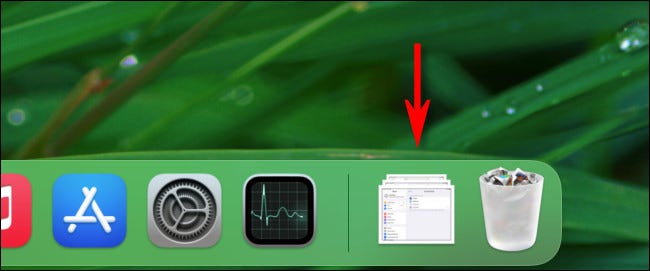
Faceți clic pe această comandă rapidă, iar dosarul Descărcări se va deschide. De asemenea, puteți găsi dosarul Descărcări în Finder, o aplicație care vă ajută să gestionați fișierele. Pentru a deschide Finder, faceți clic pe pictograma Finder din dock, care arată ca o față zâmbitoare.
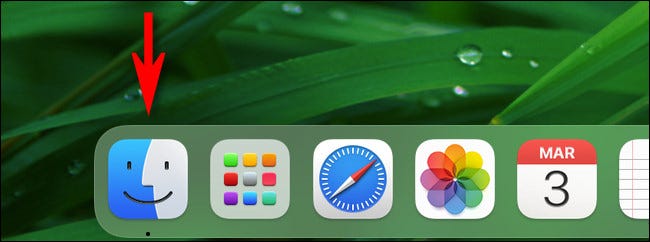
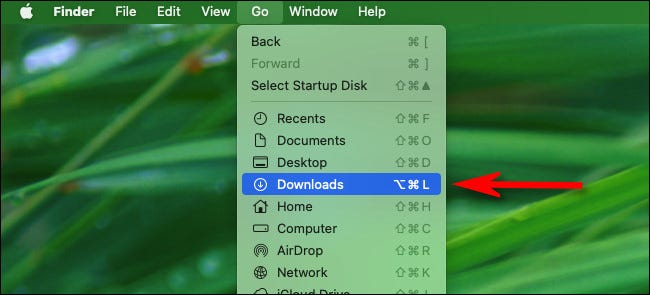
In fereastra Finder care se deschide, aveți la dispoziție mai multe opțiuni pentru a ajunge la dosarul Descărcări.
- Bara de meniu: Cu Finder în prim-plan, faceți clic pe Go > Downloads în bara de meniu din partea de sus a ecranului.
- Bara laterală Finder: În orice fereastră Finder, căutați în bara laterală din partea stângă a ferestrei și faceți clic pe “Downloads” (Descărcări) în lista de “Favorites” (Favorite). Dacă “Downloads” nu este listat în Favorites, puteți glisa ulterior pictograma pentru folderul Downloads în bara laterală. Sau apăsați Command+Comma (“,”), faceți clic pe “Sidebar” (Bara laterală) și puneți o bifă lângă “Downloads” (Descărcări) în listă.
- Prin navigare: Dacă doriți să găsiți folderul Downloads (Descărcări) prin parcurgerea unei căi de fișier, începeți de la folderul rădăcină al Macintosh HD, apoi navigați la Users > [Username] > Downloads (Utilizatori > [Nume utilizator] > Descărcări).
După ce deschideți dosarul Descărcări, veți vedea un grup de fișiere pe care le-ați descărcat în trecut. Uitați-vă prin el pentru a găsi fișierul care vă lipsește.
[mai mult...]Cum să modificați un nume de cont local in Windows 11 cu netplwiz
Alternativ, vă puteți schimba numele de utilizator folosind netplwiz. Metoda netplwiz funcționează atât pe Windows 10, cât și pe Windows 11.
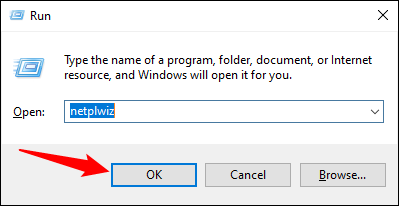
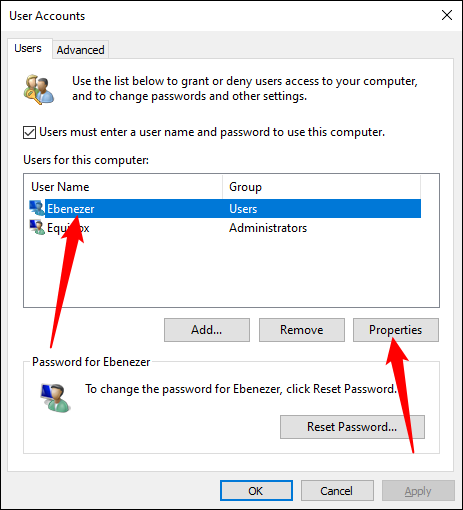
- Pentru a începe, apăsați Windows+R și tastați “netplwiz” în caseta de execuție, apoi apăsați Enter sau faceți click pe “Ok”.
- Selectați numele de utilizator pe care doriți să îl modificați, apoi faceți click pe “Proprietăți”.
- Introduceți noul nume de utilizator în căsuță, faceți click pe “Apply”, apoi pe “Ok”.
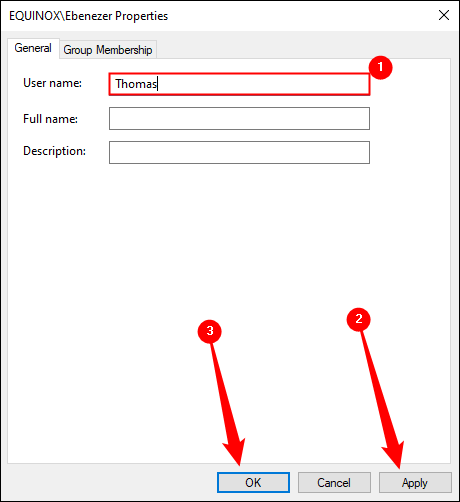
Indiferent dacă folosiți un cont Microsoft sau un cont local, trebuie să reporniți PC-ul pentru a vă asigura că modificările sunt valabile.
[mai mult...]How to disable/enable Voice activation for apps in Windows 11
In the steps below, you will see how to enable/disable voice activation for apps.
[mai mult...]How to enable/disable Real-time protection from Windows 11 Security
Check the steps below to see how you can enable/disable Real-time protection from Windows Security.
[mai mult...]