How to Enable/Disable location in Windows 10
In the steps below you will see how to disable your location from being accessed by apps or Windows.
[mai mult...]
Soluții pentru problemele tale IT
In the steps below you will see how to disable your location from being accessed by apps or Windows.
[mai mult...]În mod implicit, aproape toate fișierele de sistem, folderele de sistem și, de asemenea, chiar și cheile de registry din Windows 10 sunt proprii unui cont de utilizator special încorporat, numit TrustedInstaller. Alte conturi de utilizator sunt setate să citească doar fișierele.
Pe măsură ce un utilizator accesează fiecare fișier, folder, cheie de registry, imprimantă sau, de asemenea, un obiect Active Directory, sistemul își verifică permisiunile. În principiu, acceptă moștenirea unui obiect, de exemplu, asta înseamnă că fișierele pot moșteni permisiuni din folderul părinte. De asemenea, fiecare obiect are un Proprietar, care este contul de utilizator care poate seta proprietatea și, de asemenea, poate modifica permisiunile.
Deci, atunci când nu aveți suficiente permisiuni pentru a controla resursele de pe sistemul dvs., resetarea permisiunilor NTFS poate fi singura soluție pe care o aveți. De asemenea, puteți reseta permisiunile NTFS ale fișierelor și folderelor direct din linia de comandă. Cele două tipuri de permisiuni: permisiuni explicite și permisiuni moștenite.
În mod implicit, obiectele dintr-un container moștenesc permisiunile de la acel container ori de câte ori sunt create obiectele. De exemplu, atunci când creați un folder numit MyFolder, atunci toate subfolderele și fișierele create în MyFolder moștenesc automat permisiunile din acel folder. Prin urmare, MyFolder are permisiuni explicite, atunci când toate subfolderele și fișierele din el au permisiuni moștenite.
Prin resetarea permisiunilor efective, veți restaura permisiunile NTFS ale fișierelor și folderelor înapoi la permisiunile implicite moștenite. Pentru a reseta permisiunile NTFS în Windows 10, procedați în felul următor.
Înlocuiți căile exemplu împreună cu valorile reale care se potrivesc cu sistemul dvs.
[mai mult...]Starea bateriei oferă ceva similar pentru desktopul Ubuntu (deși funcționează oriunde o face GNOME Shell). Deși nu este chiar atât de detaliat ca, să zicem, ceva de genul Coconut Battery, este încă un început solid (mai ales ținând cont de faptul că este și o extensie GNOME și nu o aplicație desktop completă).
Aplicația afișează încărcarea curentă a bateriei ca procent și miliamperi oră. Acum, diagramele inelare din această secțiune nu sunt etichetate, așa că presupun că cea din stânga este încărcarea curentă, dar a doua? Nicio idee.
O a doua secțiune transmite starea bateriei, inclusiv capacitatea de încărcare maximă curentă și capacitatea de încărcare maximă inițială, plus detalii despre tensiune activă și detalii despre tensiunea inițială. Aceste statistici sunt puțin peste cap, dar îmi imaginez că vor fi utile pentru mulți.

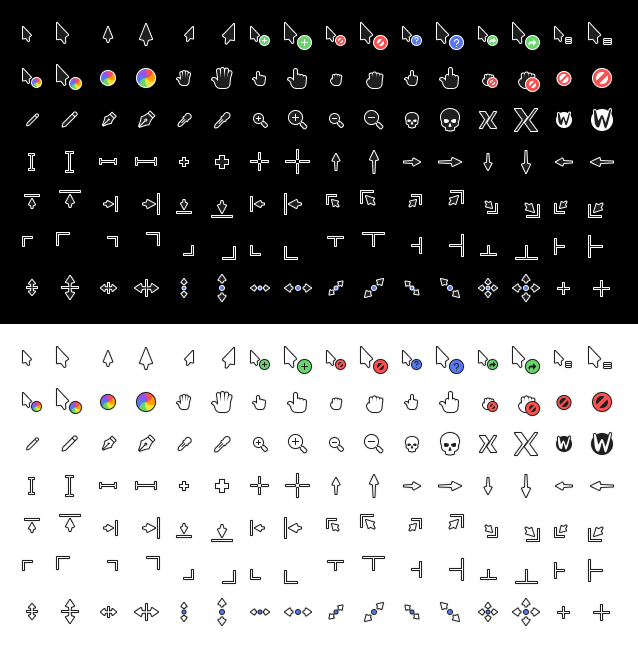
Este ușor de uitat că temele cursorului trebuie să includă mult mai mult decât o „săgeată” și un „indicator de încărcare” de o anumită descriere. Cursorele Phinger acoperă o gamă întreagă de indicatori de pe ecran, de la prinderea mâinilor și pictogramele de „încărcare” până la selecționatori, pixuri și embleme de repoziționare a ferestrelor.
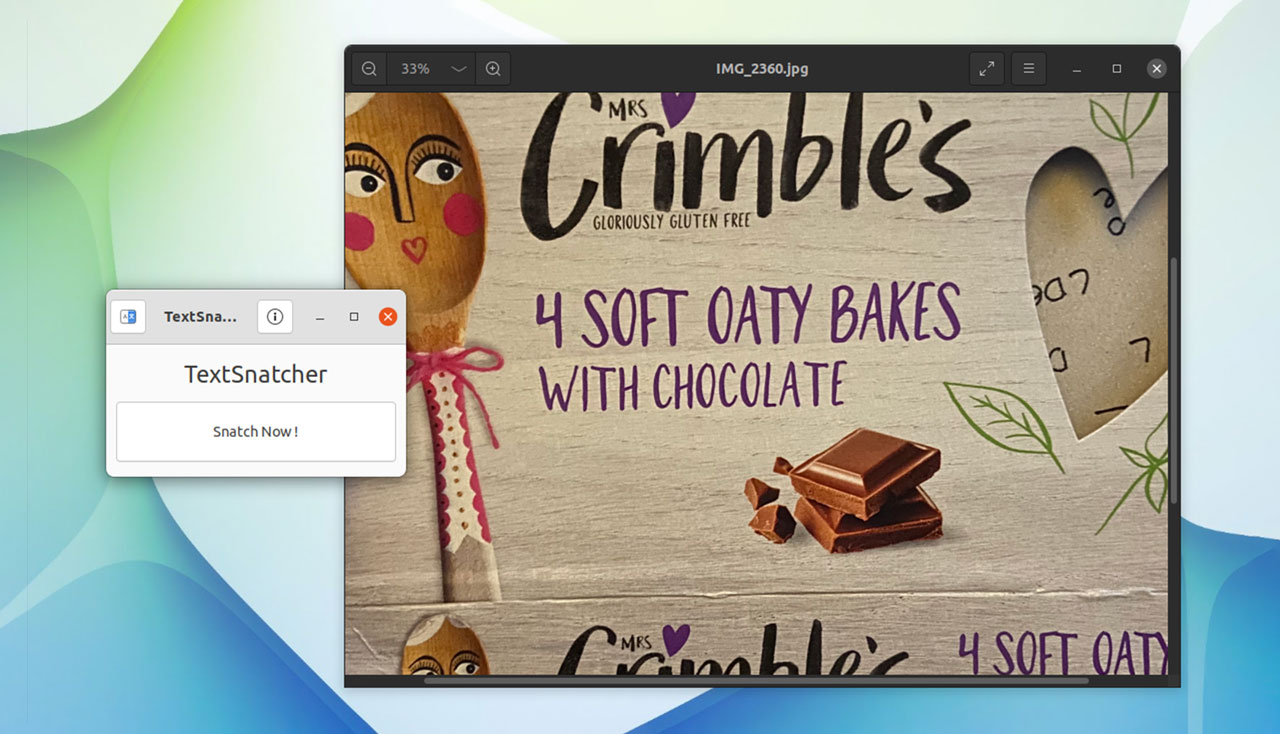
Cu sistemele de operare moderne, cum ar fi macOS și Android, care fac OCR de imagine o caracteristică integrată a instrumentelor lor native de vizualizare a imaginilor sau a managerilor de fotografii, este de înțeles că unii oameni nou la Ubuntu, Linux Mint și alte distribuții se așteaptă la funcționalități similare.
Și cu TextSnatcher, o fac. Instrumentul efectuează recunoașterea optică a caracterelor (OCR) în câteva secunde, permițându-vă să copiați rapid text din orice lucru vizibil pe ecran în clipboard-ul sistemului, gata de lipire în altă parte.
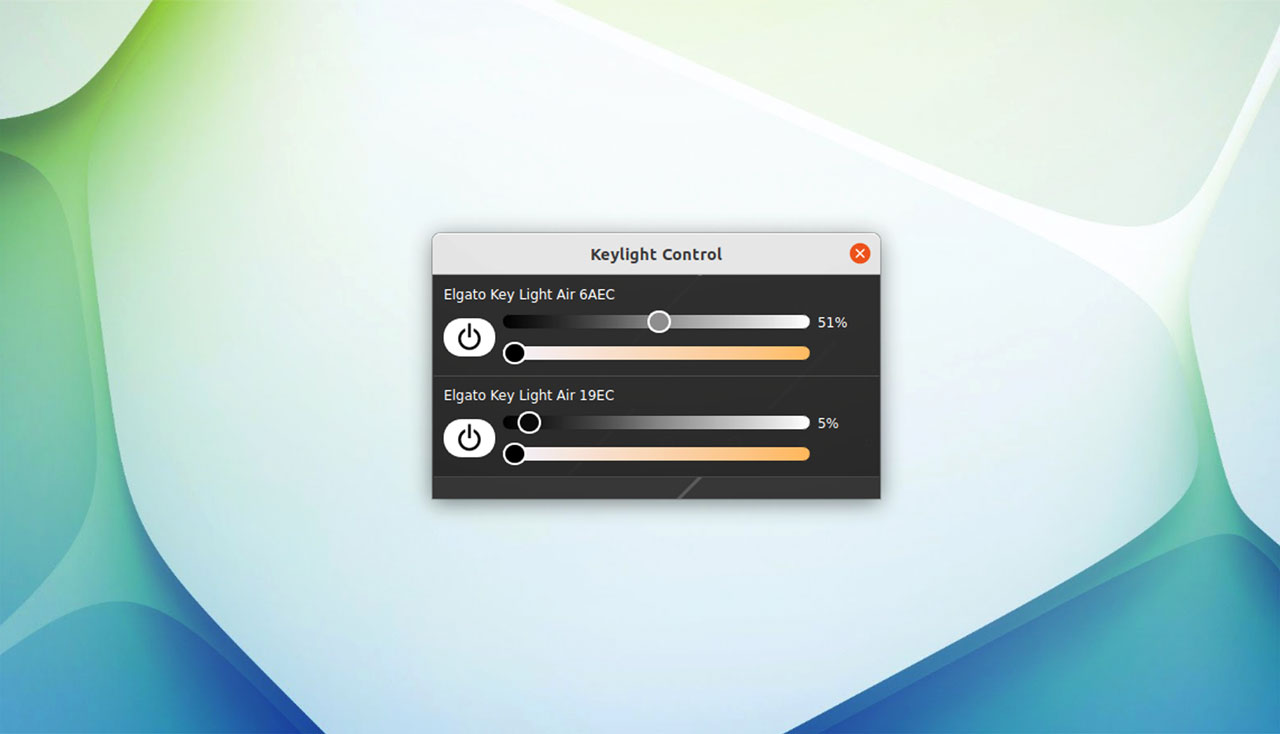
O parte din ceea ce face ca aceste lumini speciale să fie practice și populare printre streamerii și alți creatori de conținut este controlul lor fără fir. De fapt, puteți controla aceste lumini doar fără fir. Problema cu asta? Elgato oferă software-ul „Elgato Control Center” doar pentru Windows și macOS și aplicații mobile și pentru Android și iOS.
[mai mult...]