OS - Windows

Depanare VPN 4 Solutii

instalare printer 50 Solutii

Optimizare pc 50 Solutii

Optimizare PC 103 Solutii

Scanare cu malwarebyte 4 Solutii

shareuire si mapare 15 Solutii

adaugare la domeniu 5 Solutii

Migrare profil 9 Solutii

Instalare/reinnoire certificate 2 Solutii

Personalizare sistem operare 274 Solutii

Configureaza si verifica setarile de boot 11 Solutii

Transfer de date 21 Solutii

Configurare OS 109 Solutii

Reparare OS 47 Solutii

Punct de restaurare OS 8 Solutii

Windows Event Viewer 6 Solutii

Reinstalare/reconfigurare VPN 8 Solutii

Optimizare client e-mail 12 Solutii

Optimizare PC 30 Solutii

Optimizare PC 20 Solutii

Reinstalare / Reconfigurare VPN 6 Solutii

Reinstalare OS 32 Solutii

Reparare sistem de operare 45 Solutii

Programare sistem operare 12 Solutii

Puncte de restaurare sistem de operare 14 Solutii

Instalare imprimanta 44 Solutii

Mapare si partajare 13 Solutii

Modificari firewall 12 Solutii

Migrare profil 8 Solutii

Transferuri de date 33 Solutii

Upgrade sistem operare 12 Solutii

Windows Event Viewer 7 Solutii

Verificare HDD 32 Solutii

Spatiu partitie 31 Solutii

Scanare cu MalwareBytes 5 Solutii

Setari servicii sistem operare 43 Solutii

Setari retea sistem operare 25 Solutii

Setari partitii 19 Solutii

Actualizare sistem operare 15 Solutii

Clonare HDD 11 Solutii

Compatibilitate program 13 Solutii

Instalare / Reinnoire Certificate 6 Solutii

Configurare si verificare setari de BOOT 15 Solutii

Configurare Sistem de operare 1450 Solutii

Identificare DLL-uri lipsa 2 Solutii

Depanare 1051 Solutii

Editarea politicilor de grup ale sistemului de operare 13 Solutii

Drivere 50 Solutii

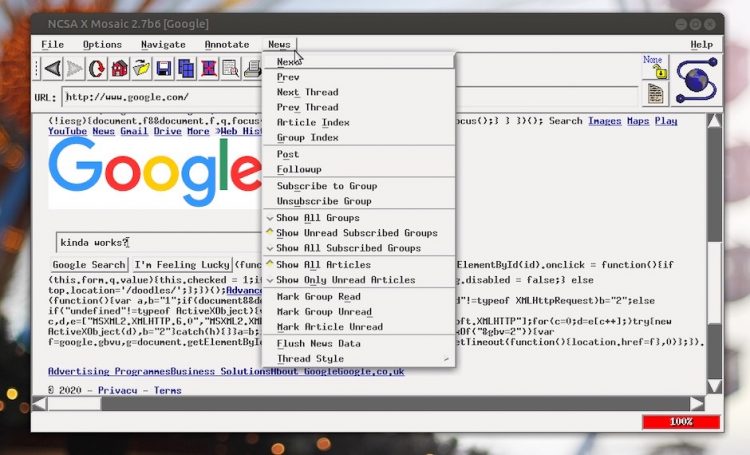
Cum se instalează browserul Web Mosaic pe Ubuntu

Acum, nu pretind că browserul Mosaic a fost ceva pe care l-am folosit personal. Abia am înțeles că sunt suficient de bătrână pentru a o fi văzut potențial, dar nu pot spune că am făcut-o vreodată. Mai degrabă, Internet Explorer furnizat de primul gawp pe web wide web.

Dar pentru utilizatorii de calculatoare la zi, Mosaic a fost problema … Ahem, er, schimbarea tehnologiei de navigare web pe care mulți o tânjeau.
[mai mult...]

Flatseal simplifică gestionarea permisiunilor Flatpak

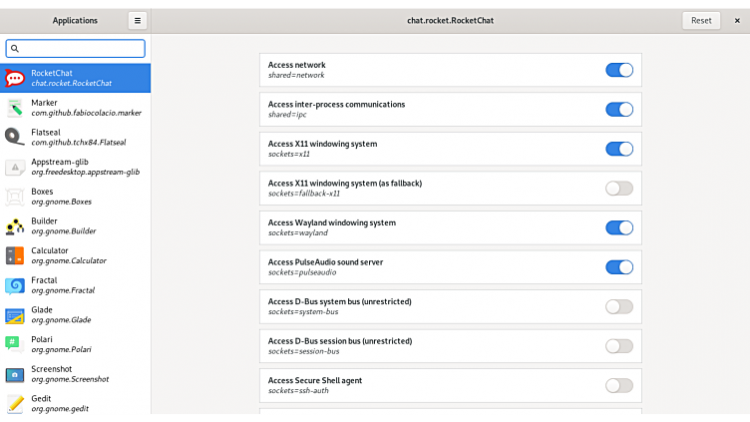
Utilizatorii puternici ai aplicațiilor Flatpak vor aprecia Flatseal, o nouă aplicație GTK care facilitează gestionarea permisiunilor Flatpak.

Ca un format de aplicație sandboxed, aplicațiile Flatpak trebuie să solicite permisiunea individuală pentru a accesa diferite părți ale sistemului sau hardware-ul configurat. de exemplu, permisiunea de a accesa rețeaua, permisiunea de a afișa notificări, permisiunea de a citi fișierele din folderul dvs. ~ / Descărcări.

Începând cu GNOME 3.32, este posibil să gestionați permisiunile de aplicație Flatpak pe bază de aplicație folosind secțiunea „Aplicații” din Setările sistemului.

Flatseal oferă caracteristici foarte similare cu cele disponibile nativ, dar într-o privire de ansamblu ușor mai eficientă:

[mai mult...]

Doriți să previzualizați fonturile folosind un terminal?

Un nou utilitar CLI a plutit în partea de sus a Reddit în weekend și chiar mi-a atras atenția!

Se numește „Fontpreview” și, așa cum vă va spune deja numele, vă permite să previzualizați fonturile instalate pe sistemul dvs.

Dar ceea ce este diferit este faptul că vă permite să previzualizați fonturile în linia de comandă, mai degrabă decât într-o aplicație de gestionare a previzualizării fonturilor pe deplin, cum este cea pe care GNOME speră să o facă.

[mai mult...]

Cum verifici specificatiile RAM cu programul Spaccy in Windows 10

Daca va intereseaza cate sloturi de RAM folositi, la ce frecventa si ce voltaj fara a mai desface calculatorul atunci trebuie sa incercati aplicatia Spaccy.

Trebuie sa instalati aplicatia Spaccy. Aceasta se gaseste gratuit urmand acest link https://www.ccleaner.com/speccy

El vine in doua versiuni: Aplicatia Free sau Pro la 14,95 €

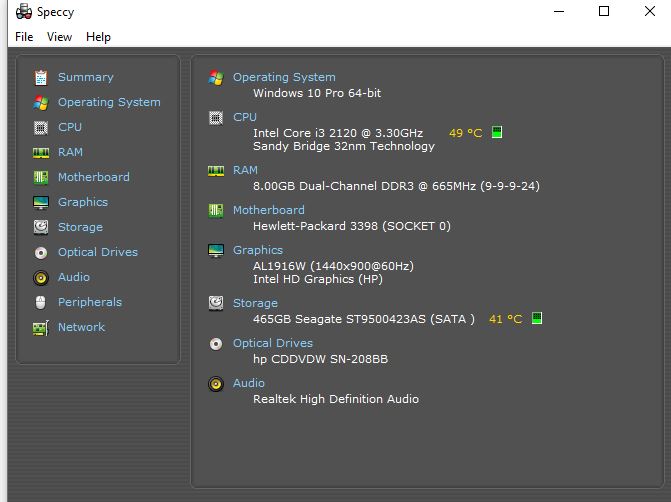
Dupa instalarea si deschidera programului o sa va apara toate specificatiile dispozitivului unde a fost instalat. ( CPU, Sistem de operare, RAM, HDD etc. )

Ce face Spaccy in plus fata de alte programe de profil?

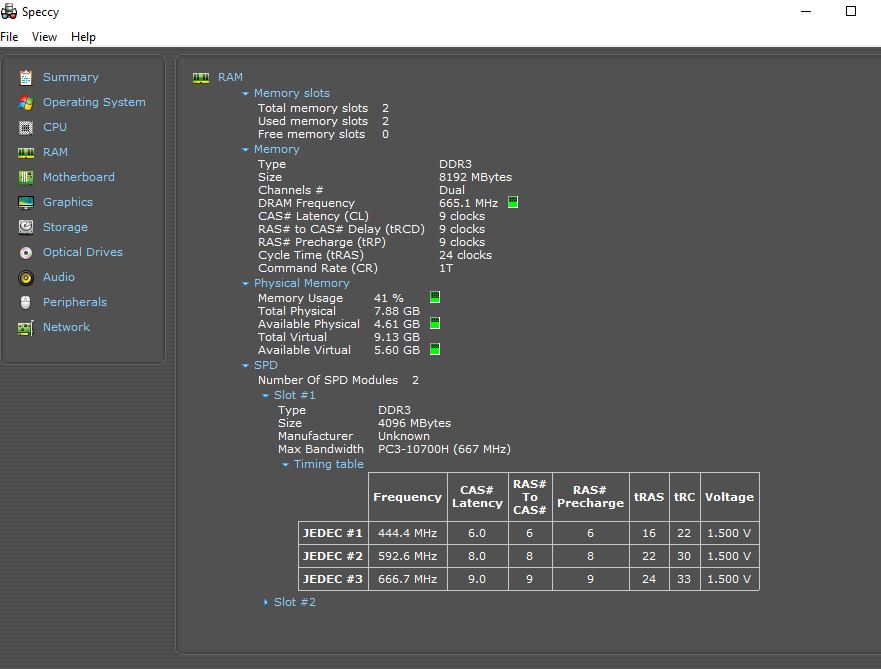
De exemplu doriti sa stiti cate sloturi de RAM aveti folosite , la ce frecventa si Voltaj lucreaza acestea.

Pentru aflarea acestor informatii trebuie sa mergeti in stanga pe RAM

Din poza atasata se poate observa ca aveam instalate doua placute de RAM.

Pentru si mai multe detalii trebuie sa deschidem unul din sloturi.


[mai mult...]

Cum dezactivam notificarile pentru aplicatia de mesaje de pe Mac

Inainte de a dezactiva iMessage trebuie sa luati in considerare ca mesajele vor putea fi citite doar daca deschideti aplicatia iMessage, acestea nu vor mai aparea in mod automat.

Acest lucru va permite in cotinuare sa trimiteti si sa primiti mesaje doar daca deschideti aplicatia iMesasage.


Cum dezactivam notificarile:

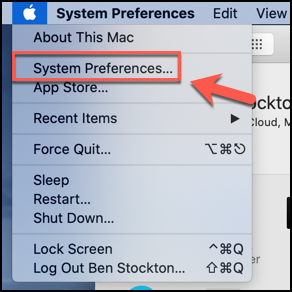
Pentru a face acest lucru deschideti aplicatia “System Preferences’’ facand clic pe meniul Apple din stanga sus a barei de meniu.

Dupa ce ati deschis “System Preferences’’ selectati optiunea “Notifications”

In acest meniu trebuie sa derulati in jos pana la optiunea ‘’Messages’’

Pentru a dezactiva notificarile trebuie sa debifati  “Allow Notifications from Messages”


[mai mult...]

Batch file pentru inchiderea calculatorului cu numaratoare inversa si voce

Urmatorul batch se poate utiliza pentru inchiderea automata a calculatorului. Numaratoarea inversa incepe de la 15 secunde, asistata prin voce.

1. Deschideti notepad sau orice alt editor de text
2. Copiati codul de mai jos:

@echo off
Title Countdown for shutdown
Mode con Cols=67 lines=4 & Color 0A
set /a num=15
:start
echo(
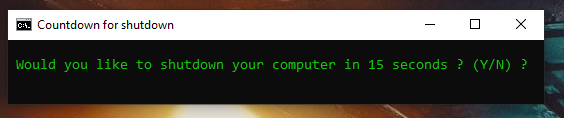
echo Would you like to shutdown your computer in 15 seconds ? (Y/N) ?
Call:Speak “Would you like to shutdown your computer in 15 seconds ?”
set /p “INPUT=”

If /i “%INPUT%” == “y” goto yes
If /i “%INPUT%” == “n” goto no
Exit /b

:yes
cls
echo(
echo Process and Services will be automatically stop after %num% seconds..
Call:Speak “Process and Services will be automatically stop after %num% seconds..”
Goto Countdown

:CountDown
cls
echo(
echo Process and Services will be automatically stop after %num% seconds..
Call:Speak “%num% !”
Timeout /T 1 /NoBreak >nul
set /a num=num-1
if %num% GTR -1 goto :CountDown
goto shutdown

:no
exit

:Speak <msg>
(
echo Set sapi=Createobject(“sapi.spvoice”^)
echo sapi.Speak(“%~1″^)
)>”%tmp%\%~n0.vbs”
Cscript /nologo “%tmp%\%~n0.vbs”
Del “%tmp%\%~n0.vbs”
exit /b

:Shutdown
Call:Speak “We Shutdown the computer !”
shutdown /h

Daca dorim sa modificam timpul. De ex: 4 secundem, modificam urmatoarele:

set /a num=4
echo Would you like to shutdown your computer in 4 seconds ? (Y/N) ?
Call:Speak “Would you like to shutdown your computer in 4 seconds ?”

3. Salvati fisierul cu extensia .bat sau .cmd
4. Il puteti adapta dupa nevoile voastre.

[mai mult...]