
Windows Defender Application Guard (Install & How-To)
Windows Defender Application Guard este o functionalitate modul a Windows 10, disponibila utilizatorilor prin intermediul Windows Features. Windows Defender Application Guard (Application Guard), este conceput pentru a ajuta la prevenirea atacurilor malware venite prin accesarea paginilor web cu Microsoft Edge. In acest fel angajatii unei companii nu vor pune in pericol informatii si documente sensibile atunci cand sunt accesate site-uri cu continut rau intentionat. Navigarea pe Internet devine sigura. Folosind acest feature al Windows, toate resursele hardware si integritatea sistemului de operare Windows 10 sunt protejate total la accesarea paginilor web. Practic nu poate exista interactiune intre o pagina web deschisa in Microsoft Edge si laptop sau PC, daca Windows Defender Application Guard este activ.
La nivel de companie, administratorul retelei poate activa acest feature prin care sa restrictioneze accesul utilizatorilor la alte site-uri decat cele de incredere si cele ale companiei, aflate intr-o lista predefinita. Utilizatorii din retea care vor dori sa acceseze alte site-uri, o pot face, insa daca folosesc Internet Explorer sau Microsoft Edge, aceste pagini web se vor deschide intr-o fereastra separata (Hyper-V), care va fi izolata de restul sistemului si cu care acesta nu va putea interactiona. Astfel ca daca site-ul accesat va avea aplicatii rau intentionate, atacatorul nu va avea nici o sansa sa ajunga la fisierele de sistem si implicit la datele companiei.
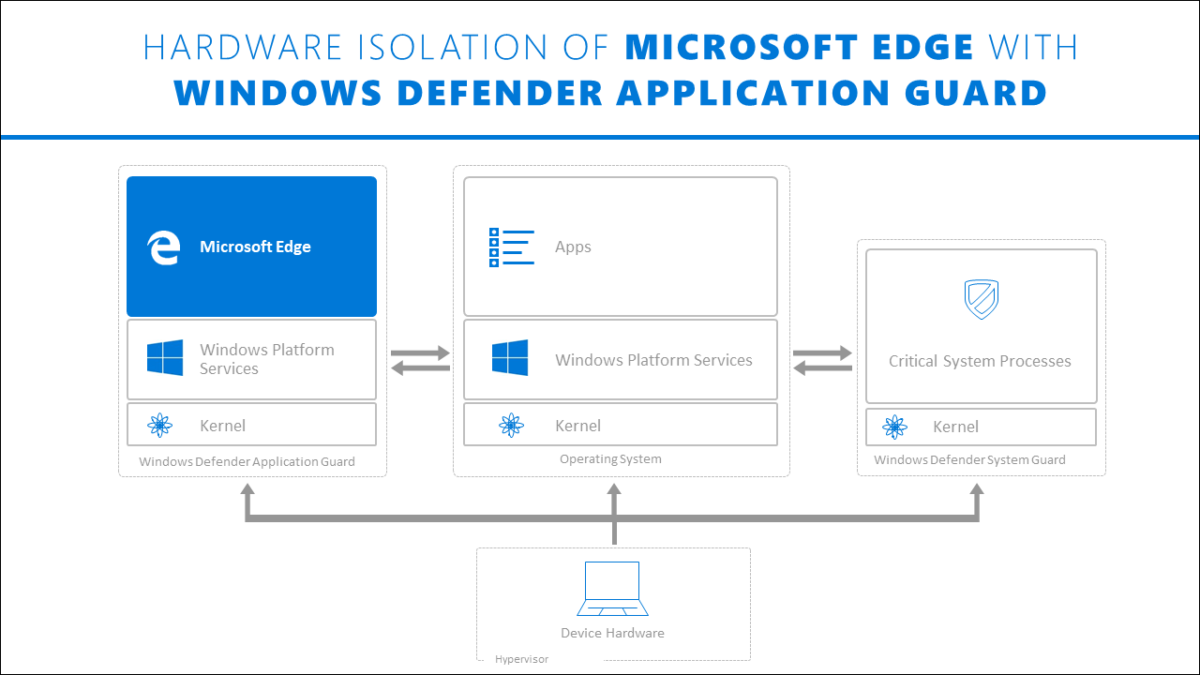
Modurile de utilizare ale Windows Defender Application Guard
Sisteme din cadrul unei corporatii – In acest scenariu, calculatoarele sunt asociate unui domeniu si sunt gestionate de organizatia dvs. Gestionarea configuratiei se face prin intermediul System Center Configuration Manager sau Microsoft Intune. Angajatii detin privilegii de utilizatori standard si utilizeaza o retea corporatista cu latime de banda mare si conexiune cu fir.
Laptop-uri de serviciu – Aceste laptop-uri sunt asociate unui domeniu si sunt gestionate de organizatie. Ca si in cazul calculatoarelor care au o conexiune cu fir, administrarea se face prin intermediul System Center Configuration Manager sau Microsoft Intune. Angajatii detin privilegii de utilizator standard.
Laptop-uri personale ale angajatilor – Aceste laptop-uri personale nu apartin unui domeniu, insa cat timp sunt conectate la resursele companiei, ele vor fi gestionate de organizatie prin intermediul Microsoft Intune. Angajatul are de regula user de administrator pe laptop. insa accesul poate fi gestionat cat timp este conectat la reteaua companiei.
Device-uri personale – Si in acest scenariu, acest feature al Windows 10 poate fi utilizat pentru a va proteja datele sensibile, char daca device-urile nu sunt unite intr-un domeniu sau sunt administrate de organizatie.
Instalare Windows Defender Application Guard pentru un calculator / laptop personal
Va aratam in continuare cum puteti instala si accesa pagini web cu Windows Defender Application Guard pe un calculator sau laptop personal, lasand deoparte setarile avansate pentru domeniile gestionate de organizatii.
Asadar, daca vreti sa navigati in siguranta deplina pe site-uri si sa fiti sigur ca acestea nu pot interactiuna in niciun fel cu sistemul dvs. de operare, tot ce trebuie sa faceti este sa activati “Windows Defender Application Guard“.
1. Deschideti Start Menu in Windows 10 si tastati “Windows Features”.

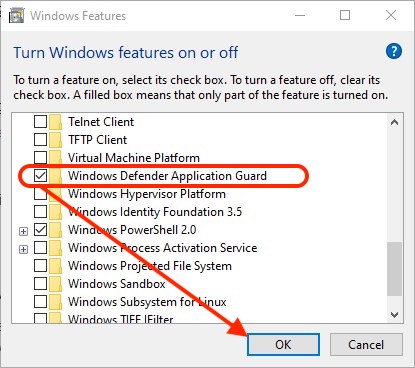
2. In “Turn Windows features on or off“, cautati si bifati “Windows Defender Application Guard”, apoi click “OK” pentru a porni procesul de instalare. Acesta necesita restart. Click “Restart now” cand o sa vi se ceara acest lucru.
3. Dupa repornirea sistemului de operare deschideti Microsoft Edge si deschideti o noua fereastra in “New Application Gurad windows“. Click pe “…” meniu sa ajungeti la aceasta optiune.
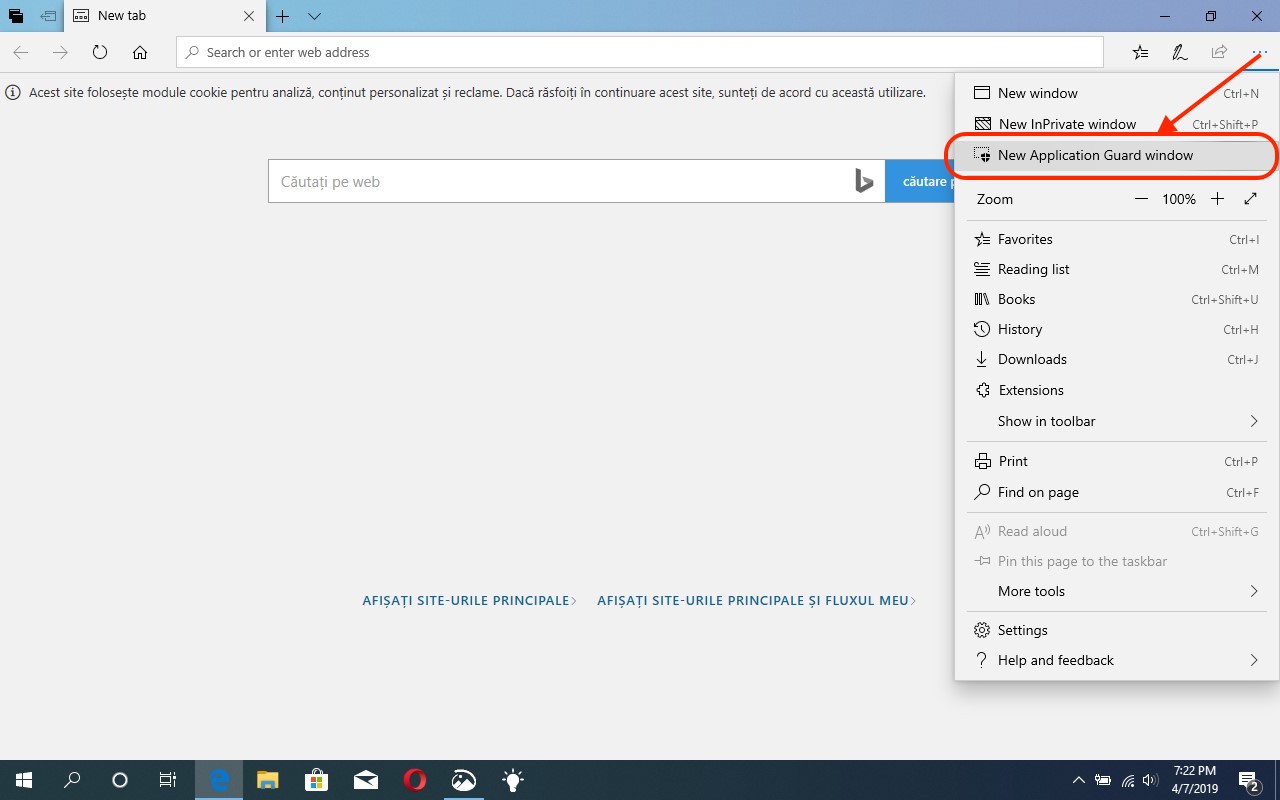
Aceasta noua fereastra va permite sa navigati in siguranta, iar orice interactiune rau intentionata intre pagina web accesata si PC-ul dvs. va fi restrictionata automat.
[mai mult...]