OS - Windows

Personalizare sistem operare 275 Solutii

Optimizare pc 51 Solutii

Optimizare PC 106 Solutii

Scanare cu malwarebyte 4 Solutii

shareuire si mapare 15 Solutii

adaugare la domeniu 5 Solutii

Migrare profil 10 Solutii

instalare printer 50 Solutii

Instalare/reinnoire certificate 2 Solutii

Configureaza si verifica setarile de boot 12 Solutii

Transfer de date 21 Solutii

Configurare OS 109 Solutii

Reparare OS 48 Solutii

Punct de restaurare OS 8 Solutii

Windows Event Viewer 6 Solutii

Reinstalare/reconfigurare VPN 8 Solutii

Depanare VPN 4 Solutii

Optimizare client e-mail 12 Solutii

Optimizare PC 31 Solutii

Optimizare PC 20 Solutii

Reinstalare / Reconfigurare VPN 6 Solutii

Reinstalare OS 32 Solutii

Reparare sistem de operare 45 Solutii

Programare sistem operare 13 Solutii

Puncte de restaurare sistem de operare 14 Solutii

Instalare imprimanta 44 Solutii

Mapare si partajare 13 Solutii

Modificari firewall 12 Solutii

Migrare profil 8 Solutii

Transferuri de date 33 Solutii

Upgrade sistem operare 12 Solutii

Windows Event Viewer 7 Solutii

Verificare HDD 32 Solutii

Spatiu partitie 31 Solutii

Scanare cu MalwareBytes 5 Solutii

Setari servicii sistem operare 43 Solutii

Setari retea sistem operare 25 Solutii

Setari partitii 19 Solutii

Actualizare sistem operare 15 Solutii

Clonare HDD 11 Solutii

Compatibilitate program 13 Solutii

Instalare / Reinnoire Certificate 6 Solutii

Configurare si verificare setari de BOOT 15 Solutii

Configurare Sistem de operare 1485 Solutii

Identificare DLL-uri lipsa 2 Solutii

Depanare 1094 Solutii

Editarea politicilor de grup ale sistemului de operare 13 Solutii

Drivere 50 Solutii

Cum scapam de mesajul Windows : “Your Wi-Fi Network Isn’t Secure”

Aproape toată lumea știe că protejarea prin parolă a rețelei dvs. este cea mai bună practică. Parolele nu sunt singura protecție de care are nevoie rețeaua ta. De asemenea, are nevoie de criptare puternică, astfel încât nimeni să nu poată intercepta datele.

Există diferite metode de criptare care sunt utilizate pentru a proteja rețelele Wi-Fi: WEP, WPA și WPA2. Alianța Wi-Fi tocmai a început certificarea de noi produse folosind noua tehnologie WPA3. Cu toate acestea, versiunile mai vechi sunt încă disponibile și, din păcate, sunt încă utilizate pe scară largă. WEP nu a fost niciodată o opțiune bună pentru criptare, chiar și atunci când a fost lansat pentru prima dată. Alianța Wi-Fi a retras această metodă de criptare în 2004. Un an mai târziu, FBI a demonstrat cât de ușor hackerii ar putea sparge criptarea WEP prin exploatarea numeroaselor sale defecte. Alianța Wi-Fi a planificat să înlocuiască WEP cu WPA-TKIP, dar acel protocol funcționează în moduri foarte similare cu cel original. Ele au multe din aceleași vulnerabilități. 

[mai mult...]
Descarcarea si instalarea update-urilor de Windows prin Windows Update Catalog

Windows Update Catalog  este un site pus la dispozitie de catre Microsoft ce tine o arhiva uriasa de update-uri de Windows, incepand cu Windows 2000 si terminand cu ultima versiune de Windows 10 si cu versiunile de Windows Server .Pana de curand, acest site-catalog a necesitat ActiveX, ceea ce insemna ca site-ul se putea folosi doar in Internet Explorer. Microsoft a anuntat in 2016 ca serviciul functioneaza in toate browserele, datorita eliminarii ActiveX de pe site.In ciuda aspectului de Windows XP a site-ului, Windows Update Catalog prezinta update-uri actuale pentru Windows 10.Pe langa aceste update-uri cumulative si de securitate, pe acest site se gasesc diferite tipuri de drivere(pentru placa video, placa de retea, imprimante etc.)

De ce sa folosim acest tool?

Poate ca aveti o problema specifica cu pc-ul, pe care o rezolva o anumita actualizare, dar Windows Update poate sa livreze acea actualizare care ar rezolva problema, sau poate doriti sa instalati o actualizare pe o masina mai veche care nu are acces la internet. In ambele cazuri, descarcarea din Windows Update Catalog este o solutie.

[mai mult...]

Cum putem administra update-urile cu ajutorul aplicatiei WAU Manager

WAU Manager este un program software portabil gratuit pentru dispozitive Microsoft Windows care ofera controlul asupra procesului de actualizare a windows-ului.

Este important sa mentinem sistemul de operare la zi pentru a putea continua sa functioneze fara probleme. Pentru a face acest lucru, trebuie sa avem actualizarile la zi, de multe ori din cauza actualizarilor care nu sunt testate apar unele erori care afecteaza buna functionare a calculatoarelor. Pot exista actualizari pe care nu le doriti pe calculator, din diverse motive, sau puteti dori sa programati cand sa se faca o noua actualizare. Toate acestea se pot face direct din setarile Windows, dar cu programul WAU Manager puteti sa faceti toate aceste operatiuni mult mai usor, inclusiv va da posibilitatea sa stergeti anumite actualizari care au fost instalate si, din diverse motive, doriti sa le stergeti.

[mai mult...]

Synology “File Request”

Suntem posesori unui NAS Synology, si dorim sa-l utilizam pentru a incarca fisiere de la distanta, mai bine spus, sa-l utilizam ca un “cloud” personal unde alte persoane, prieteni/colegi/familie, pot transfera fisiere fara a fi necesara utilizarea unor “terti” cum ar fi “WeTransfer”.

[mai mult...]

Cum imperechezi un dispozitiv prin Bluetooth in Windows 10

În zilele noastre, majoritatea dispozitivelor mobile sunt dotate cu Bluetooth. Dacă aveți un laptop modern Windows 10 este dotat cu Bluetooth.

Presupunând că aveți acces la Bluetooth pe sistemul dvs., iată cum îl puteți activa și configura.

  • Activarea Bluetooth în Windows 10

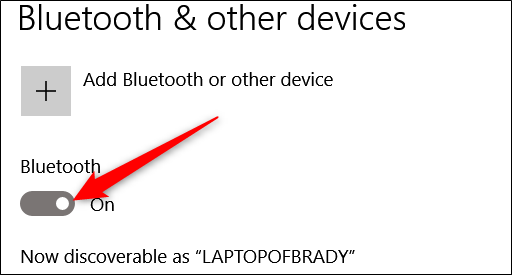
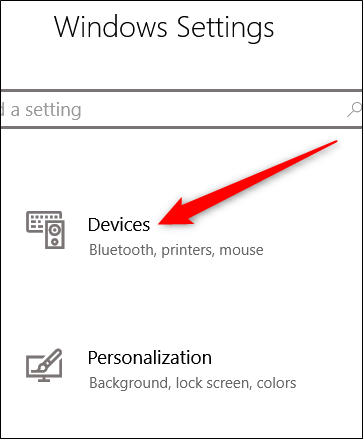
Pentru a conecta un dispozitiv la computer, trebuie să vă asigurați că Bluetooth este activat. Pentru a face acest lucru, deschideți aplicația Setări apăsând Win + I și apoi faceți click pe „Devices category”.

În pagina Dispozitive, selectați fila „Bluetooth & Other Devices” din stânga. În partea dreaptă, asigurați-vă că Bluetooth este pornit pe „On”.

  • Asocierea unui dispozitiv Bluetooth

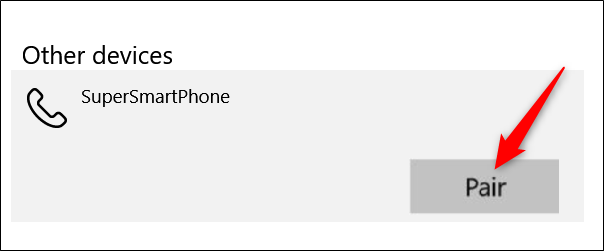
Acum că Bluetooth-ul este pornit, mergeți mai departe și porniți dispozitivul pe care doriți să îl asociați și puneți-l în modul de împerechere. Pe computer, dispozitivul ar trebui să apară în lista celorlalte dispozitive din fereastra Setări. Faceți clic pe dispozitiv și faceți click pe butonul „Pair”.

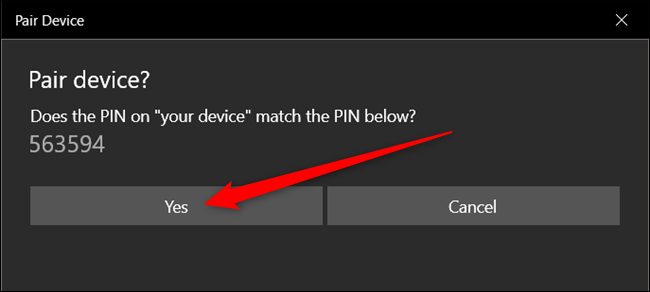
În funcție de tipul de dispozitiv pe care îl conectați, poate apărea o fereastră de confirmare pe ambele dispozitive, care vă întreabă dacă doriți să asociați dispozitivul. Aici am conectat telefonul la computer și a apărut această fereastră, împiedicând ca oricine să se conecteze la computer. Verificați dacă codul PIN este același, apoi faceți clic pe butonul „Yes”.

Dupa acest pas dispozitivul este conectat la Bluetooth, operatiunea fiind incheiata cu succes.

[mai mult...]