OS - Windows

Personalizare sistem operare 275 Solutii

Optimizare pc 51 Solutii

Optimizare PC 106 Solutii

Scanare cu malwarebyte 4 Solutii

shareuire si mapare 15 Solutii

adaugare la domeniu 5 Solutii

Migrare profil 10 Solutii

instalare printer 50 Solutii

Instalare/reinnoire certificate 2 Solutii

Configureaza si verifica setarile de boot 12 Solutii

Transfer de date 21 Solutii

Configurare OS 109 Solutii

Reparare OS 48 Solutii

Punct de restaurare OS 8 Solutii

Windows Event Viewer 6 Solutii

Reinstalare/reconfigurare VPN 8 Solutii

Depanare VPN 4 Solutii

Optimizare client e-mail 12 Solutii

Optimizare PC 31 Solutii

Optimizare PC 20 Solutii

Reinstalare / Reconfigurare VPN 6 Solutii

Reinstalare OS 32 Solutii

Reparare sistem de operare 45 Solutii

Programare sistem operare 13 Solutii

Puncte de restaurare sistem de operare 14 Solutii

Instalare imprimanta 44 Solutii

Mapare si partajare 13 Solutii

Modificari firewall 12 Solutii

Migrare profil 8 Solutii

Transferuri de date 33 Solutii

Upgrade sistem operare 12 Solutii

Windows Event Viewer 7 Solutii

Verificare HDD 32 Solutii

Spatiu partitie 31 Solutii

Scanare cu MalwareBytes 5 Solutii

Setari servicii sistem operare 43 Solutii

Setari retea sistem operare 25 Solutii

Setari partitii 19 Solutii

Actualizare sistem operare 15 Solutii

Clonare HDD 11 Solutii

Compatibilitate program 13 Solutii

Instalare / Reinnoire Certificate 6 Solutii

Configurare si verificare setari de BOOT 15 Solutii

Configurare Sistem de operare 1483 Solutii

Identificare DLL-uri lipsa 2 Solutii

Depanare 1089 Solutii

Editarea politicilor de grup ale sistemului de operare 13 Solutii

Drivere 50 Solutii

Cum repari o cameră Lenovo care nu funcționează pe Windows 11

1. Verifică întrerupătorul fizic sau tasta de activare cameră

  • Unele laptopuri Lenovo au un buton fizic de protecție a camerei (lângă cameră – un slider mic). Asigură-te că este deschis (poziție ON).

  • Alte modele folosesc o tastă funcțională:

    • Caută o tastă cu o pictogramă de cameră (de obicei F8 sau F4)

    • Apasă Fn + F8 sau doar F8 pentru a activa camera

 2. Activează accesul la cameră în Windows

  1. Intră în Setări → Confidențialitate și securitate → Cameră

  2. Asigură-te că:

    • Accesul la cameră este activat

    • Permite aplicațiilor să folosească camera este activat

    • Verifică și aplicațiile individuale (ex: Zoom, Teams, Skype)

3. Verifică în Device Manager (Manager de dispozitive)

  1. Apasă Windows + X → Device Manager

  2. Extinde secțiunea Cameras sau Imaging Devices

  3. Clic dreapta pe cameră:

    • Selectează Enable device (Activează dispozitivul) dacă apare dezactivat

    • Selectează Update driver (Actualizează driverul) → Search automatically (Caută automat)

4. Dezactivează „Camera Privacy Mode” din Lenovo Vantage

  1. Descarcă și deschide aplicația Lenovo Vantage (din Microsoft Store)

  2. Mergi la Device Settings → My Device Settings

  3. Dezactivează opțiunea Camera Privacy Mode

5. Verifică setările antivirus / firewall

Unele soluții antivirus blochează camera. Verifică:

  • Setările antivirus (ex: Bitdefender, Avast, Norton)

  • Dezactivează temporar protecția pentru cameră

  • Adaugă aplicațiile de tip Zoom/Teams pe lista de excepții

6. Repornește serviciul de cameră (Windows Services)

  1. Apasă Windows + R, scrie services.msc → Enter

  2. Găsește serviciul: Windows Camera Frame Server

  3. Dă clic dreapta → Restart

7. Reinstalează driverul camerei

  1. Mergi în Device Manager

  2. Clic dreapta pe cameră → Uninstall device (Dezinstalează)

  3. Repornește laptopul → Windows va reinstala automat driverul

Dacă nu, mergi pe site-ul Lenovo, caută modelul tău și descarcă driverul pentru cameră manual.

8. Testează camera

  • Apasă Windows + S → scrie „Camera” → deschide aplicația de cameră

  • Dacă funcționează aici, dar nu în alte aplicații, problema e de permisiuni sau blocaj antivirus.

[mai mult...]

Windows 11 hidden features

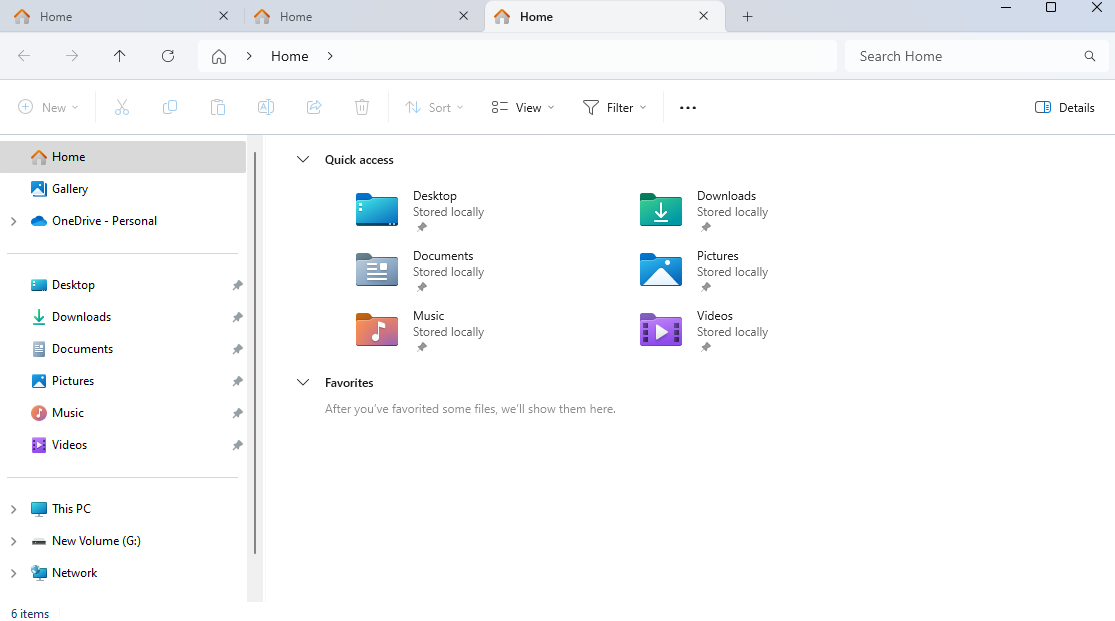
1. (For W11 latest update 22H2) Press Windows key + E to open up File explorerThis opens up File explorer which now includes tabs

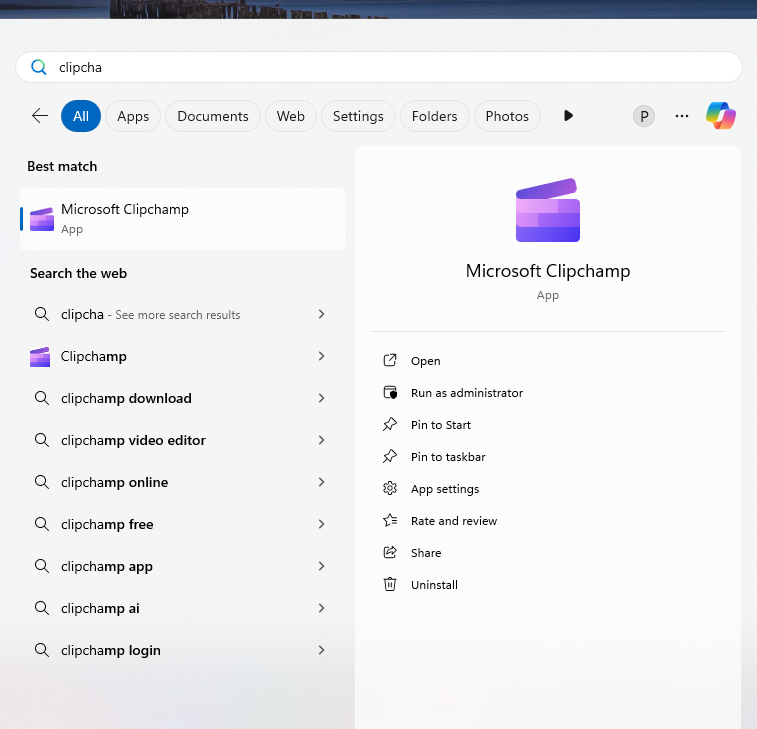
2. Go to the Start button and search for “ClipChamp”

W11 22H2 comes with a free and fully functional video editor, you can also record your screen and camera at the same time.

3. Press Windows key + Ctrl + L at the same time, it will open up “Live captions” and you will now see captions for any audio that’s playing on your computer.

[mai mult...]